← 学习目录新建广告 · 系统学习知识库
系统学习 · 原文静态导入

【百度】电商店铺

原始路径:新建广告/【百度信息流】新建指引/【百度】电商店铺

本页含 28 张本地化原始图片 · 1 个本站关联导航

1、前期准备

1.1 绑定百度账户

路径:【推广】→【账户管理】→【百度信息流】→【新增账户】
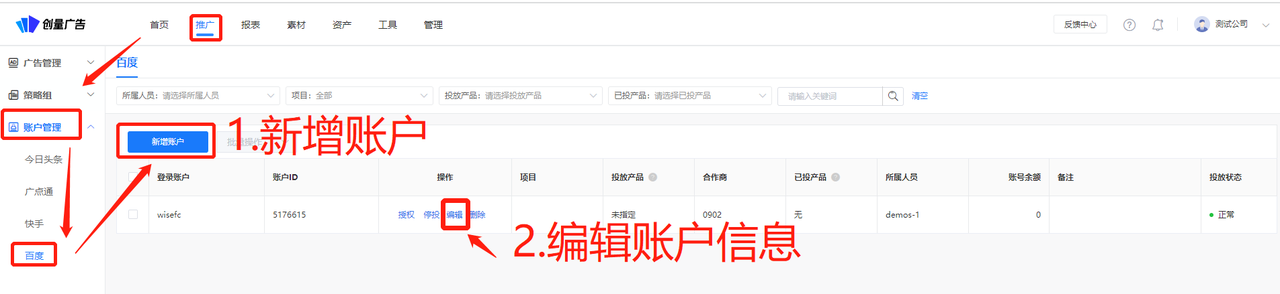
图片展示了百度信息流广告管理后台的账户管理界面。界面上方有“推广”等导航栏,左侧有“账户管理”等选项。图片中用红色箭头和数字标注了关键操作:1. 点击“新增账户”按钮;2. 点击账户信息右侧的“编辑”按钮。该图片与文档中“前期准备 - 绑定百度账户”部分相关,直观呈现了在该后台进行账户绑定操作的步骤,帮助用户了解如何新增和编辑账户信息。

Tips:

  1. 确认同一浏览器中,需要绑定到创量的账户已处于登录状态;
  2. 添加账户时可以直接登录百度管家账户,批量授权投放账户;
  3. 可由企业管理员,批量授权账户后再分配给其他人员;也可以由运营人员,登录自己的创量子账户,进行绑定
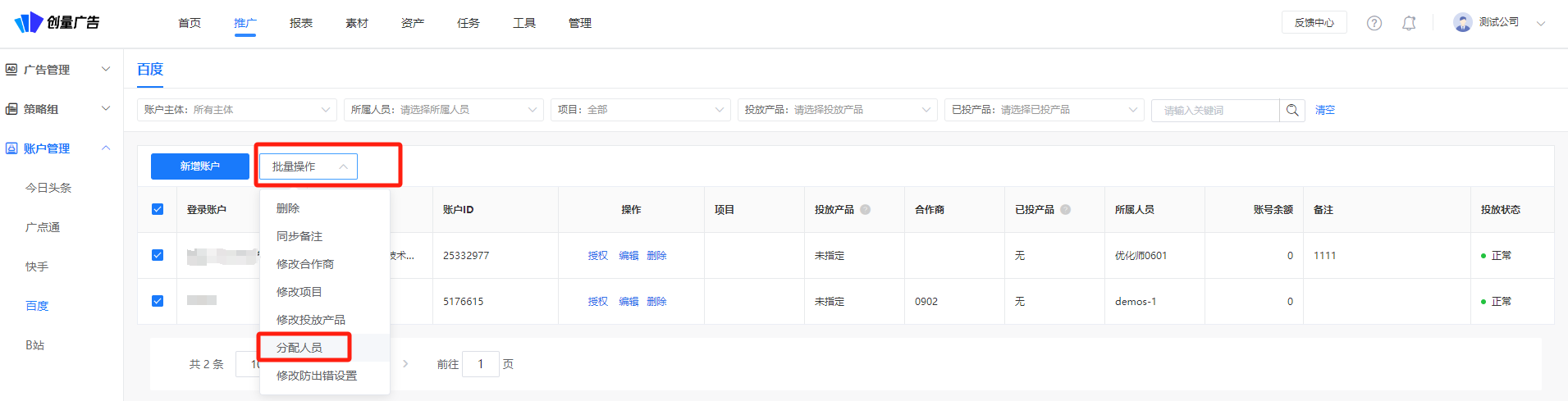
图片展示的是百度推广账户管理页面。页面左侧有多个推广平台选项,右侧是账户管理区域,显示了账户ID、操作、投放产品、合作商、已投产品、所属人员、账号余额、备注、投放状态等信息。关键信息是页面中部的“批量操作”下拉菜单,其中“分配人员”选项被红色框突出显示。该图片与上文“可由企业管理员,批量授权账户后再分配给其他人员;也可以由运营人员,登录自己的创量子账户,进行绑定”的内容相关,直观呈现了分配人员的操作位置。

1.2 导入素材

《如何上传素材、创建资产?》

可将新产出的素材直接上传到创量,也可以在搭建广告时,直接选用账户内已经存在的素材

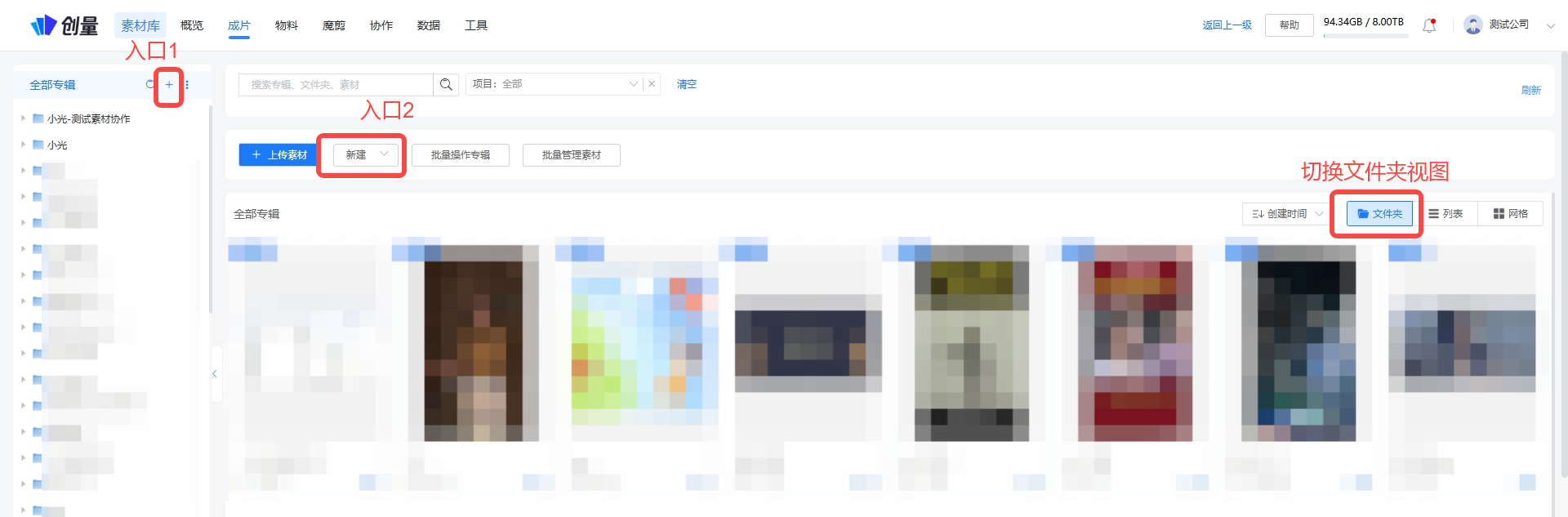
入口:【资产】-【素材库】-【成片库】-【文件夹视图】-【新建专辑/上传素材到已有专辑】
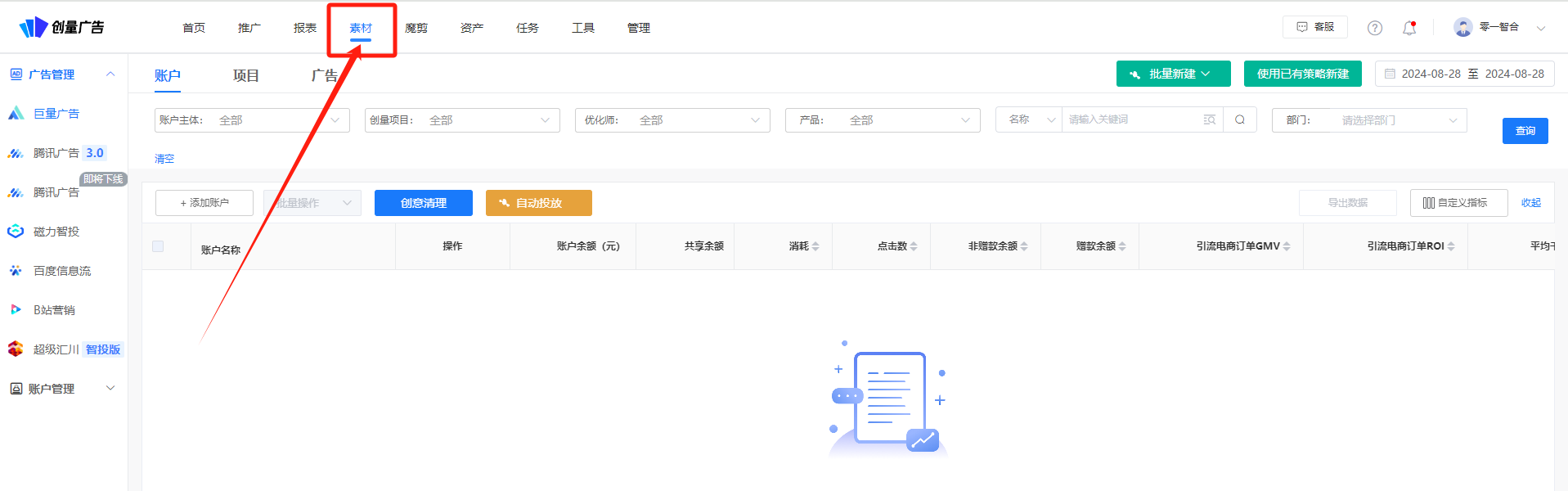
图片展示了百度电商店铺创量端的账户管理界面。界面上方有“首页”“推广”“报表”等导航栏,其中“账户”选项被红色框和箭头突出显示。左侧有“推广管理”“账户管理”等板块,右侧显示账户名称、账户余额、账户流量等信息,还有“添加账户”“自动放量”等操作按钮。该图片与文档中“前期准备”部分的“绑定百度账户”内容相关,直观呈现了在创量端进行账户管理操作的入口位置。
图片展示了创量平台的素材库界面。左上角有“入口1”标识,点击可进入素材库。中间上方有“入口2”标识,点击可进入素材库。下方有“新建”按钮,可创建新专辑。右侧有“切换文件夹视图”标识,点击可切换视图。界面上方有搜索栏,可搜索专辑、文件夹、素材等。下方展示了多个素材缩略图,每个缩略图右下角有“展开”标识。该图片与文档中“前期准备”部分的素材库操作指引相关,直观呈现了操作入口及界面布局。

1.3 导入意图词包(选填,不需要则忽略)

路径:点击创量端【资产管理】→【百度】→【意图词包】→【获取导入模板】→【批量导入】
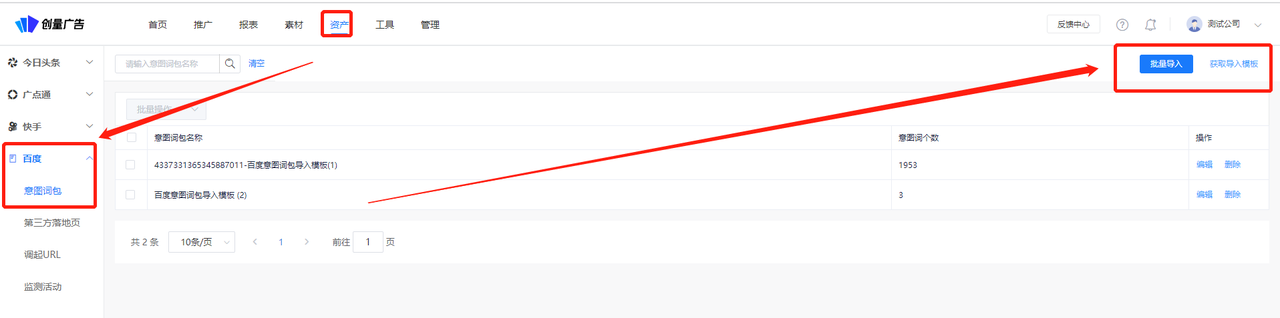
图片展示了百度广告管理平台的界面。左侧导航栏中“百度”下的“意图词包”被红色框突出显示。右侧上方有“资产”等选项卡,其中“资产”被红色框标出。右侧中部有“批量导入”和“获取导入模板”按钮,也被红色箭头指向。该图片与文档中“导入意图词包(选填,不需要则忽略)”的内容相关,直观呈现了在百度广告管理平台中找到意图词包并进行导入操作的路径。

Tips:导入文件仅支持Excel格式;

1.4 导入第三方落地页

路径:点击创量端【资产管理】→【百度】→【第三方落地页】→【批量导入链接】→【获取模板文件】
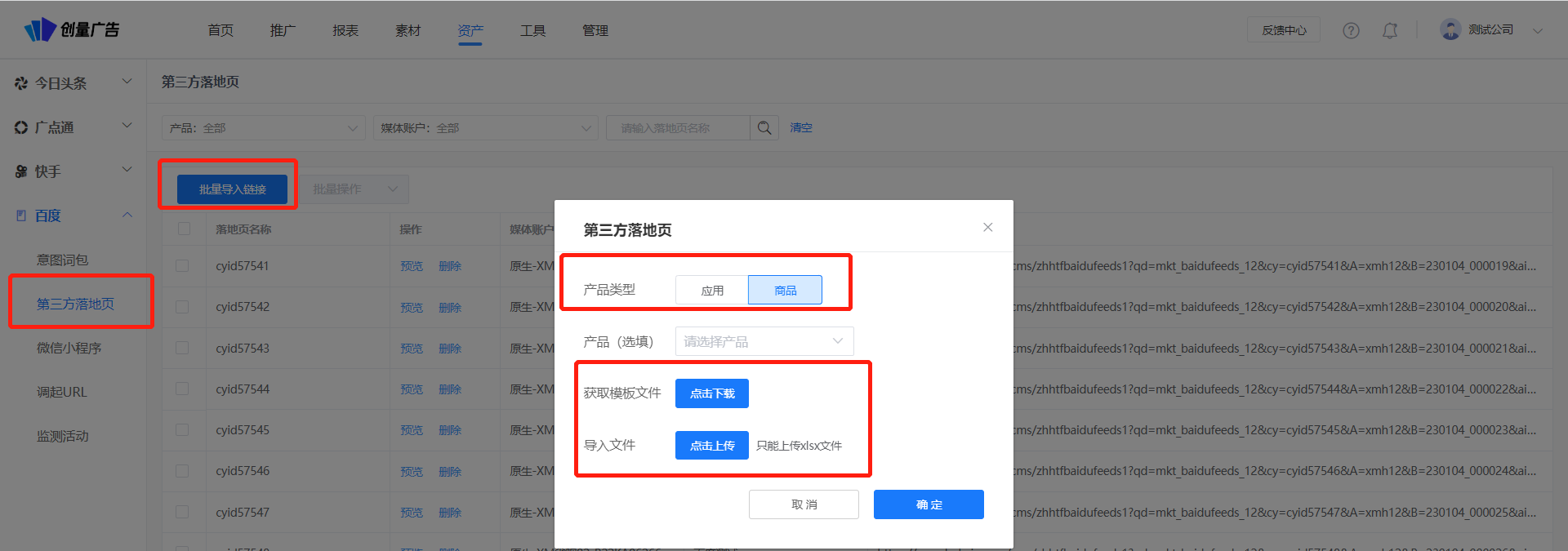
图片展示了百度电商店铺创量端第三方落地页的导入操作界面。左侧导航栏中“第三方落地页”被红色框突出显示。右侧弹出窗口中,“产品类型”被红色框标出,显示为“商品”,下方有“获取模板文件”和“导入文件”两个按钮,其中“导入文件”按钮被红色框突出显示。该图片与文档中“导入第三方落地页”部分内容对应,直观呈现了导入第三方落地页时的操作界面及关键步骤。

Tips:

  1. 产品:忽略不填
  2. 导入文件仅支持xlsx格式;
  3. 填写表格时可以选填账户名称,选填后在搭建页面可以分账户选择第三方落地页;不绑定账户时,该落地页链接可以多账户通用

1.5 导入调起URL(选填,不需要则忽略)

路径:点击创量端【资产管理】→【百度】→【调起URL】→【获取导入模板】→【批量导入】
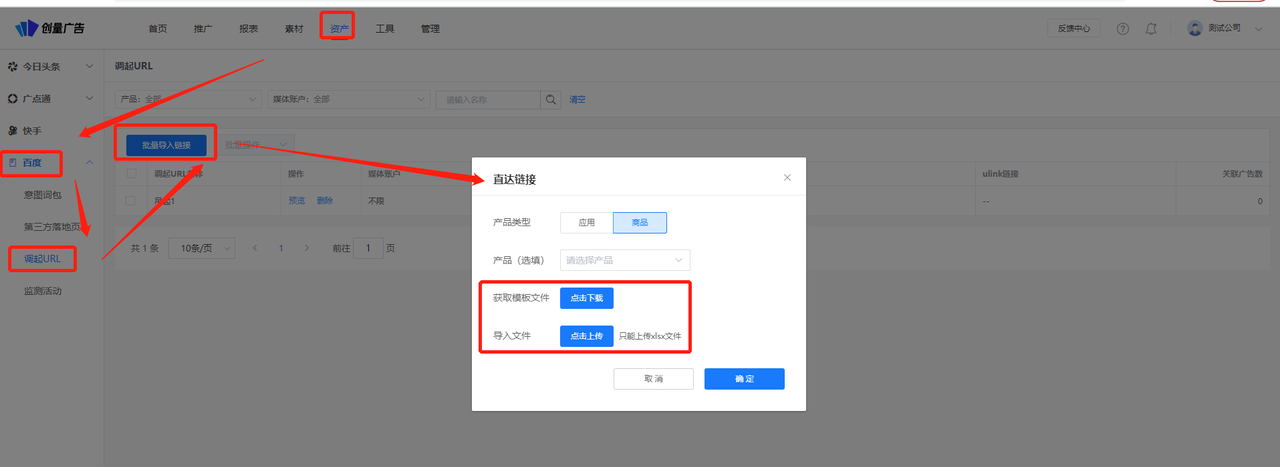
图片展示了百度广告管理后台中“应用直达链接”功能的操作界面。左侧导航栏有“应用直达链接”等选项,右侧弹出“直达链接”窗口,显示“应用”产品类型,产品(渠道)处为空。窗口下方有“获取模板文件”和“导入文件”按钮,其中“导入文件”按钮被红色框突出显示。该图片与文档中“前期准备”部分的“导入调起URL”内容相关,直观呈现了导入调起URL操作时的界面及关键按钮位置。

Tips:导入文件仅支持xlsx格式;

  1. 调起url是应用直达链接,不需要就不要设置
  2. 非百青藤版位时,为百度账户加白功能,确认在百度后台可以搭建,再在创量使用

2、批量搭建广告

2.1 新建入口

路径:【推广管理】→【广告管理】-【百度信息流】——【批量新建】,进入搭建页面。
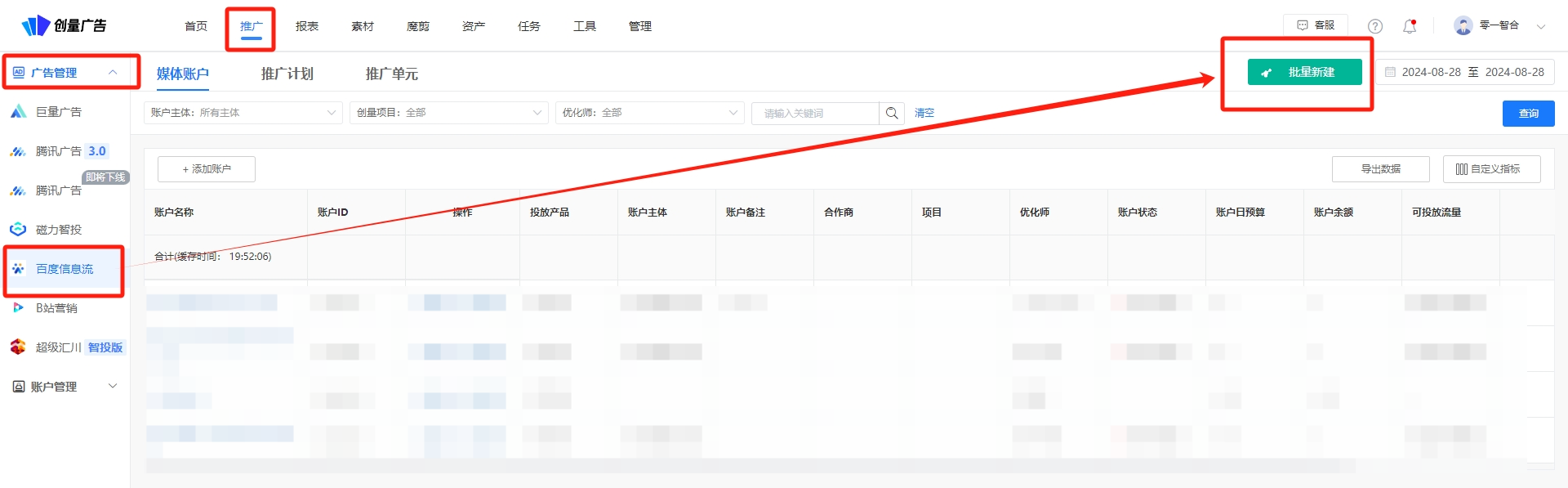
图片展示了百度营销平台的广告管理页面。页面左侧有“广告管理”“媒体账户”等导航栏,其中“百度推荐选”被红色框突出显示。右侧是媒体账户管理区域,有“推广计划”“推广单元”等选项,当前选中“推广计划”。页面右上角有“批量新建”按钮,被红色框和箭头指向突出显示。该图片与文档中“批量搭建广告”部分的“新建入口”

2.2 选择媒体账户

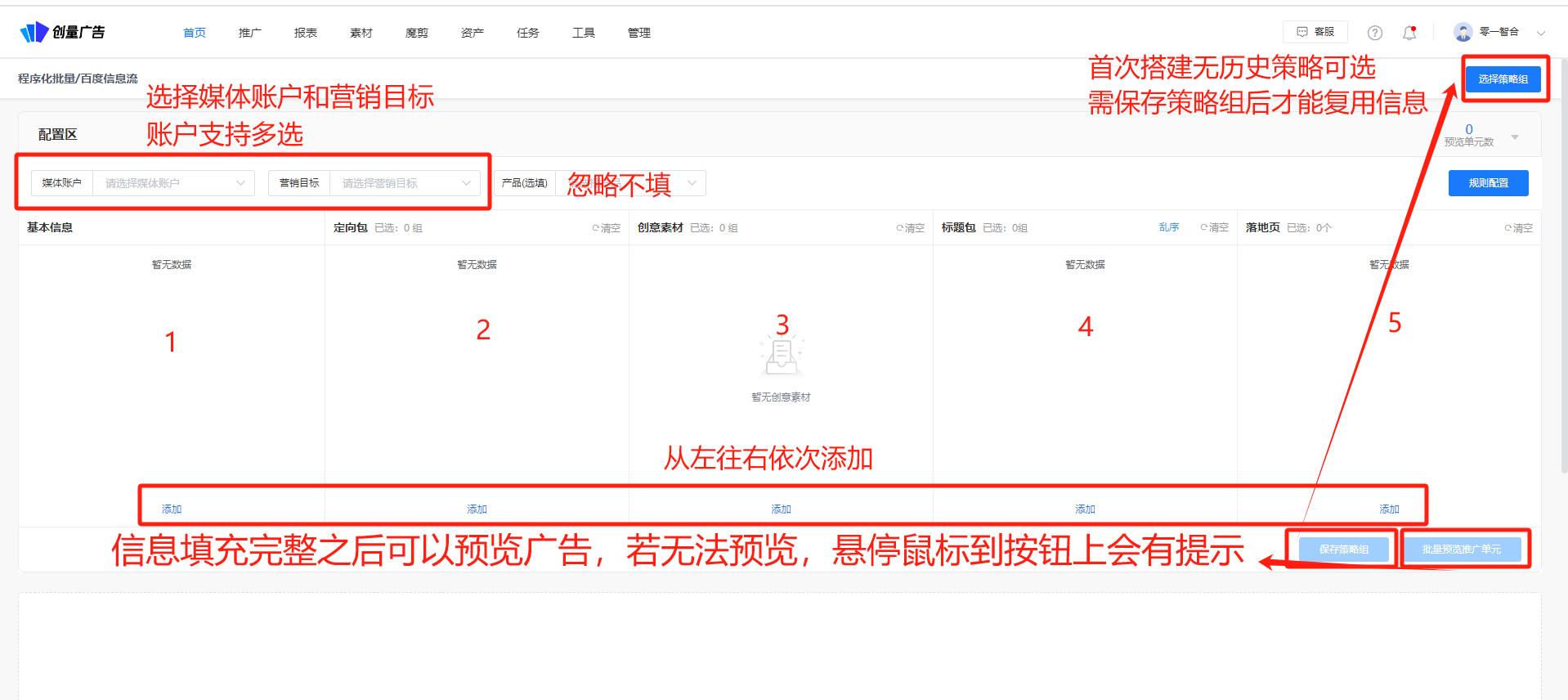
图片展示了批量搭建广告的界面,用于说明新建入口、选择媒体账户及推广目标等操作。界面中“媒体账户”和“推广目标”为必填项,支持多选。从左往右依次填充广告信息,信息完整后可保存策略组或批量预览广告。首次搭建无历史策略可选,需保存策略组后才能复用信息。界面右上角有“新建策略组”按钮,下方有“批量预览”和“批量新建”按钮,信息填充完整后可预览广告,若无法预览,悬停鼠标到按钮上会有提示。

2.3 规则配置

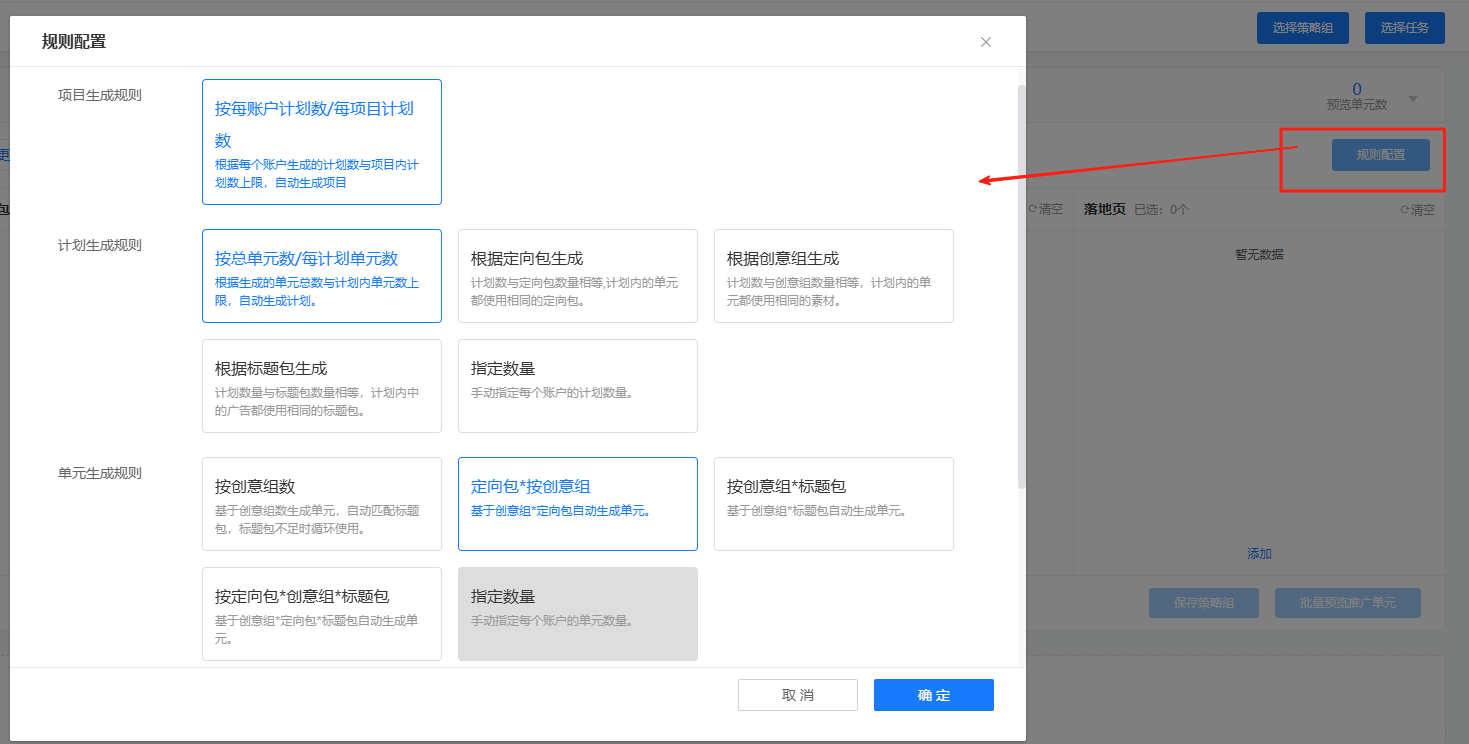
图片展示的是电商店铺批量搭建广告中规则配置的界面。画面中以红色框突出显示了“确定生成”按钮。界面左侧有项目生成规则、计划生成规则、单元生成规则等选项,当前选中“单元生成规则”。在单元生成规则中,有“按每组素材数”“按每组标题包数”“指定数量”等选项,其中“指定数量”选项被红色框标出。该图片与上下文紧密相关,直观呈现了规则配置中单元生成规则的设置界面及关键操作按钮。
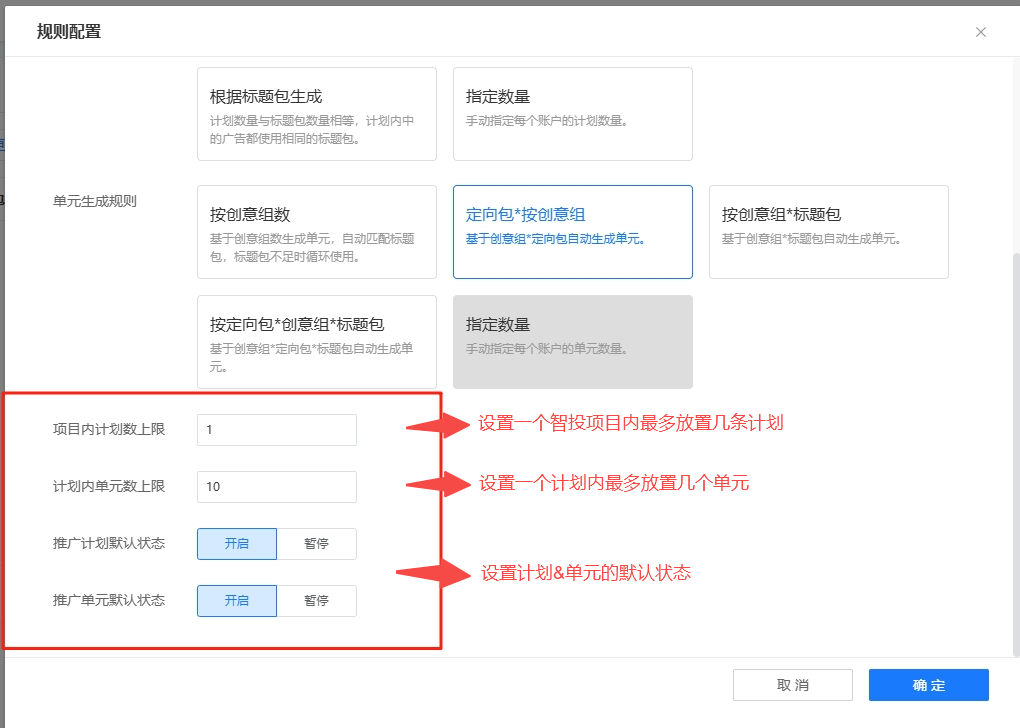
图片展示的是电商店铺批量搭建广告中规则配置界面。界面中“单元生成规则”部分有多个选项,其中“指定数量”被选中。下方“项目内计划数上限”为1,“计划内单元数上限”为10,均有红色箭头指向。此外,“推广计划默认状态”和“推广单元默认状态”也分别有“开启”和“暂停”选项。该图片与上下文紧密相关,直观呈现了规则配置中相关参数设置的操作界面。

✅ 设置单元生成规则 :

✅ 设置计划生成规则:

✅ 项目生成规则:

如需加入【智投项目】,可在【基础信息】板块开启【加入智投】,系统默认每条计划单独创建一个智投项目
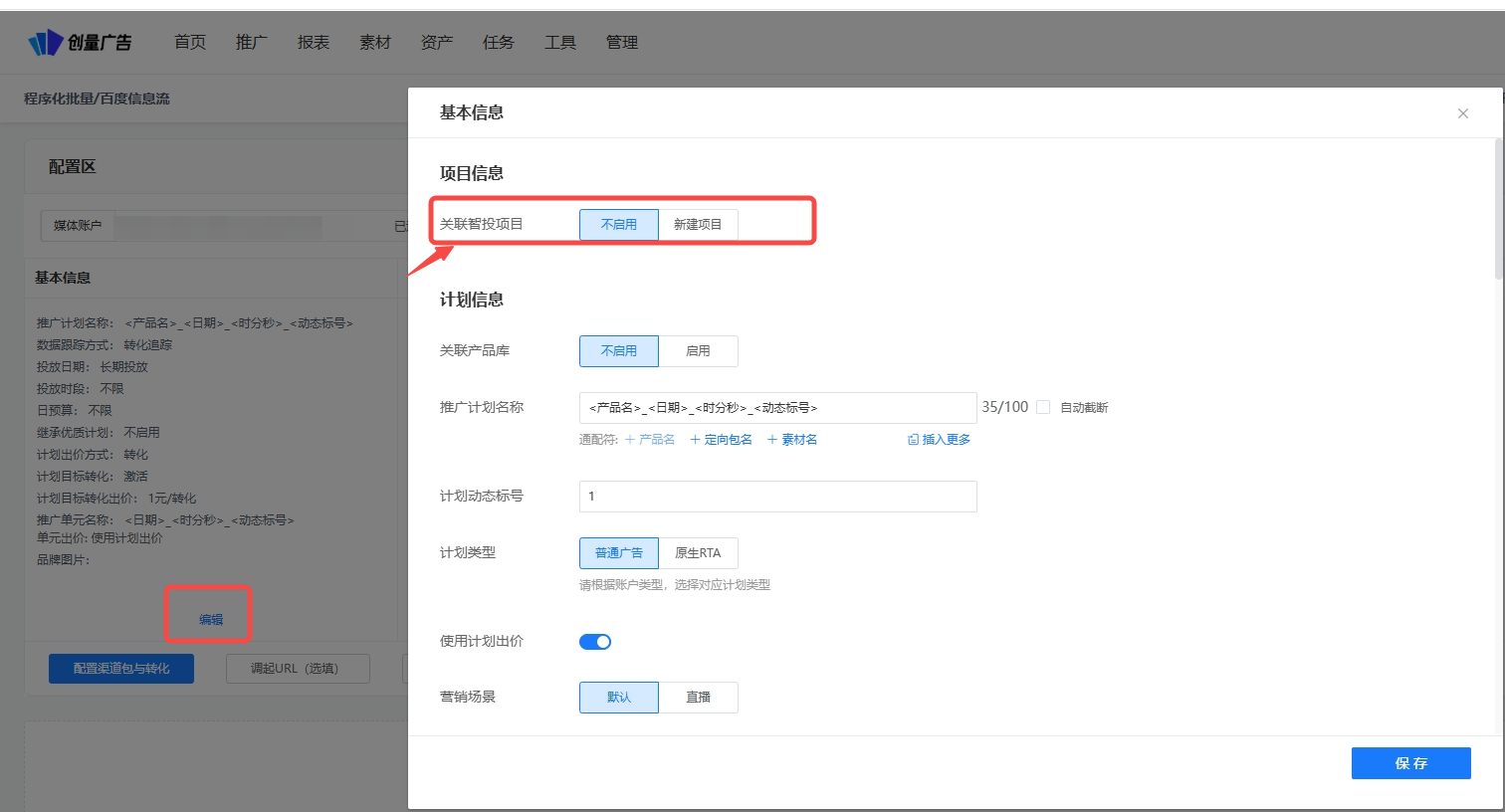
图片展示的是百度营销平台中新建广告时的“基础信息”设置界面。界面中“关联智投项目”处有“不关联”和“新建项目”两个选项,其中“新建项目”被红色框突出显示。下方还有“计划名称”“计划动态目标”“计划类型”“使用计划出价”“智能结果”等设置项,其中“计划类型”被红色框突出显示。该图片与上文介绍的“新建入口”中新建广告时的“基础信息”设置内容相关,直观呈现了相关设置选项。

2.4 广告基本信息

广告基本信息配置与百度后台基本一致,按实际投放标准填写即可

  1. 交易平台:对齐百度后台设置,如需投放【健康商城 & 度小店】,请联系创量运营,切换到百度电商媒体操作
  2. 计划类型根据账户类型来选择,普通账户选择普通广告,原生账户就选原生RTA;
  3. 推广计划/推广单元/创意命名:建议加上<日期>-<时间戳>和<当日标号>通配符,避免名称重复导致报错
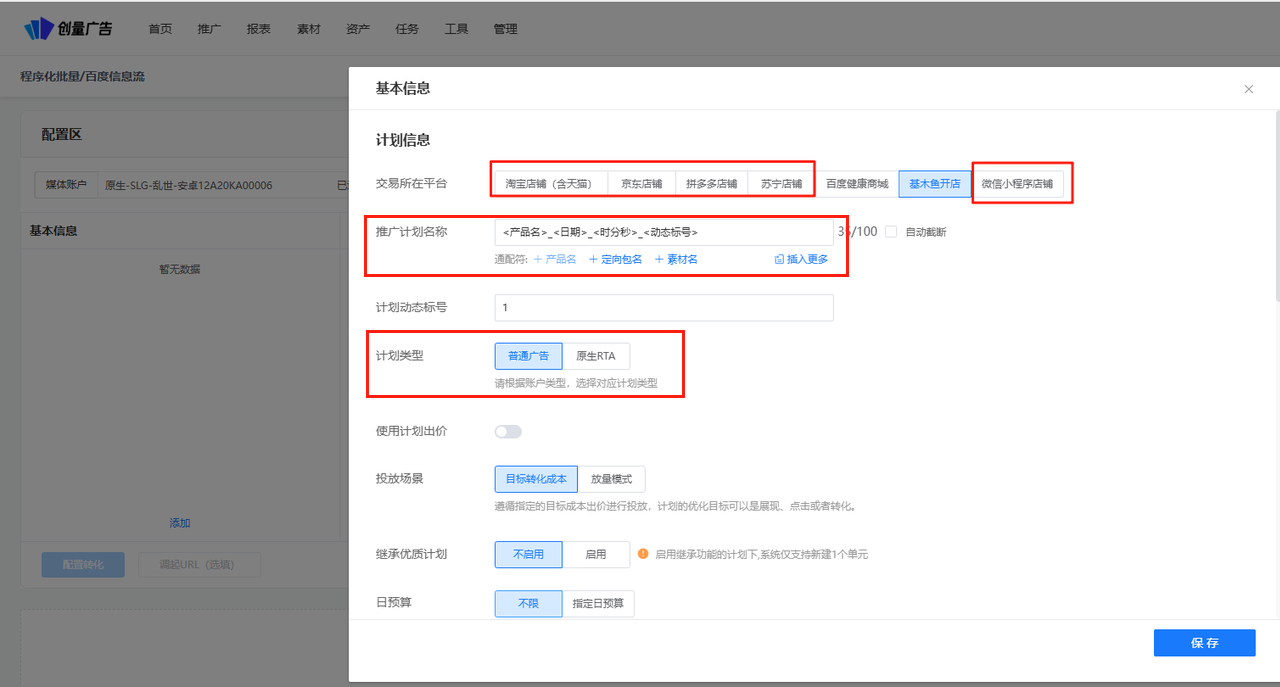
图片展示的是百度广告后台中“基本信息”页面,用于配置广告基本信息。页面中“计划类型”处显示为“原生RTA”,并有“普通广告”选项。在“交易所在平台”区域,有“唯品会(全不限)”“京东商城”“拼多多”“抖音商城”“微信小程序商城”等平台选项,其中“唯品会(全不限)”被红色框线突出显示。该图片与文档中“广告基本信息”部分内容相关,直观呈现了平台选择等关键配置项。
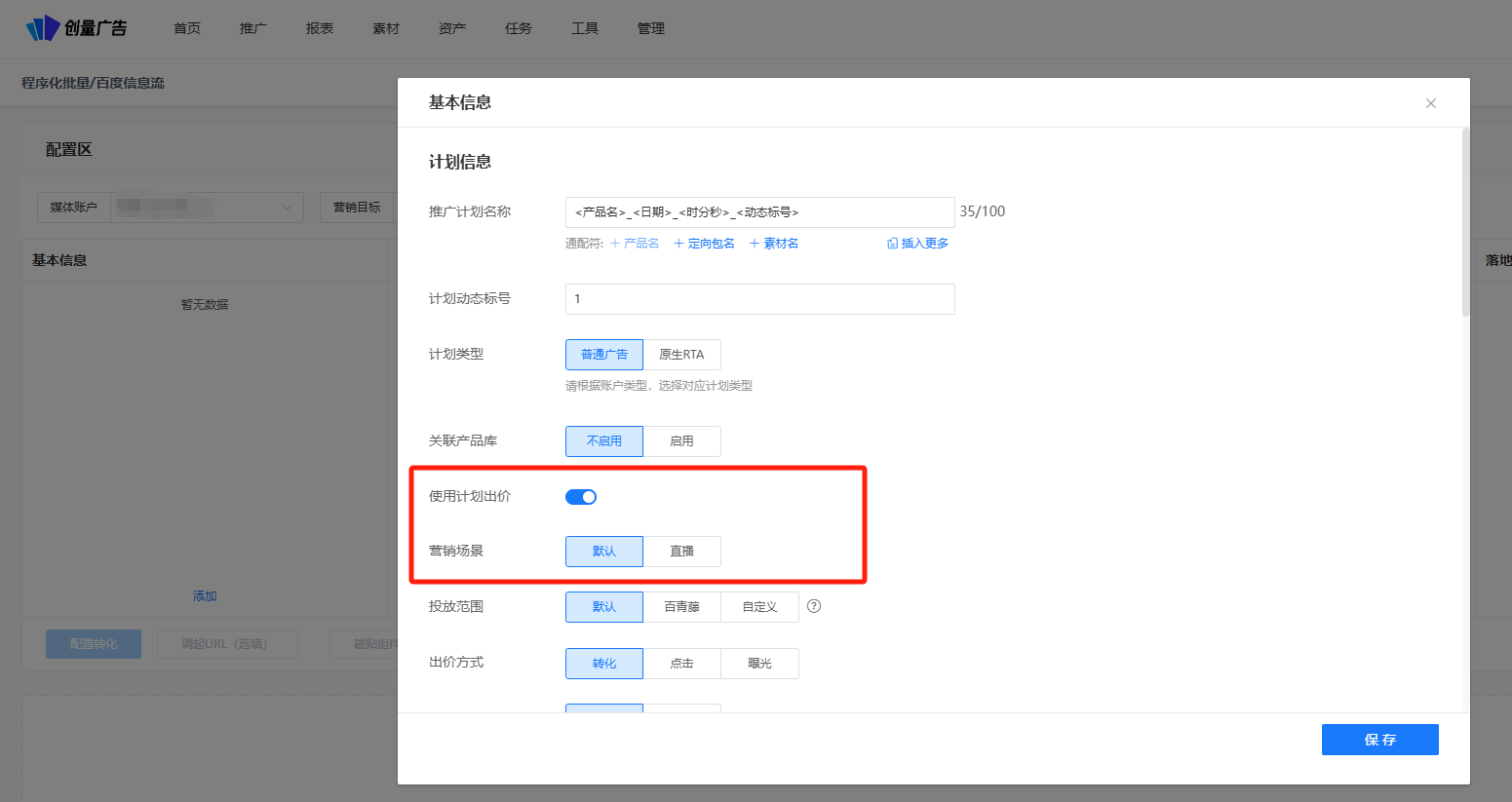
  1. 如投放直播场景,需要开启【计划出价】
图片展示的是百度广告后台中“基本信息”页面的“计划信息”部分。关键信息有:广告计划名称为“<产品名>-<日期>-<时段分>-<动态标签>”;计划标识号为1;计划模型为“普通广告”;关联产品库为“必用”;“使用计划出价”开关处于开启状态;营销目标有“默认”和“直投”两个选项。该图片与文档中“2.4广告基本信息”部分内容对应,直观呈现了广告基本信息配置的相关设置。
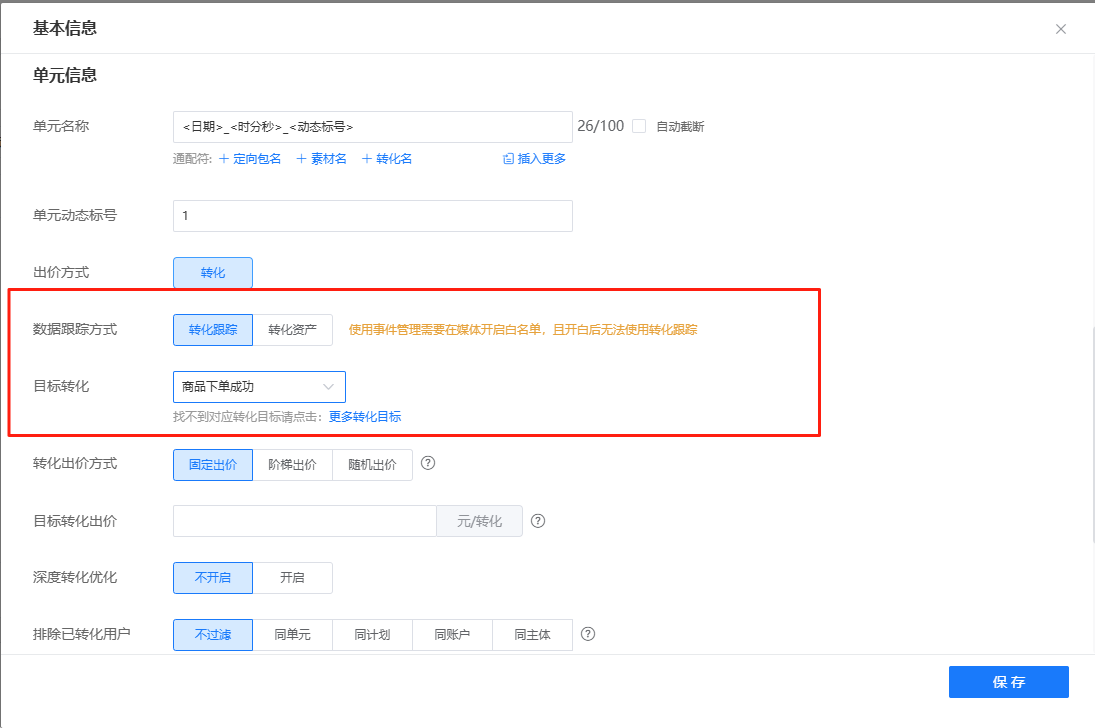
  1. 请对照百度后台,确认数据跟踪方式和目标转化
图片展示的是百度电商店铺批量搭建广告中“广告基本信息”设置界面的“数据跟踪方式”和“目标转化”相关部分。其中,“数据跟踪方式”有“转化跟踪”和“转化资产”两个选项,当前选中“转化跟踪”;“目标转化”下拉菜单中,选中“商品下单成功”。该图片与上下文紧密相关,上下文提到请对照百度后台确认数据跟踪方式和目标转化,此图直观呈现了数据跟踪方式和目标转化的设置情况。

2.5 定向包

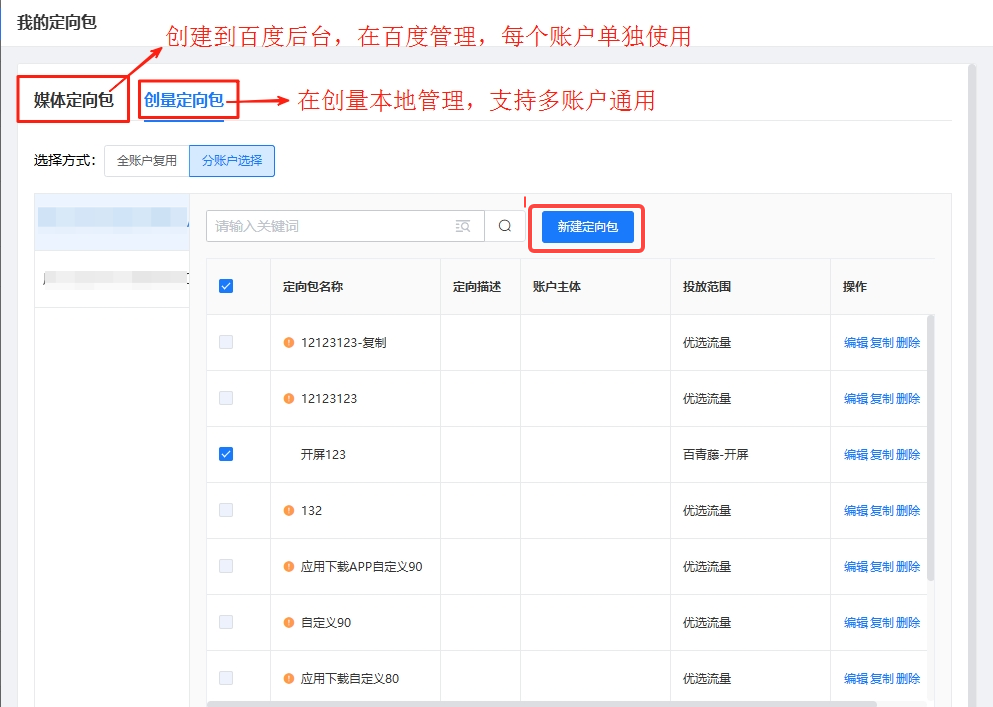
  1. 支持选择百度账户内已有的【媒体定向包】,或本地新建【创量定向包】
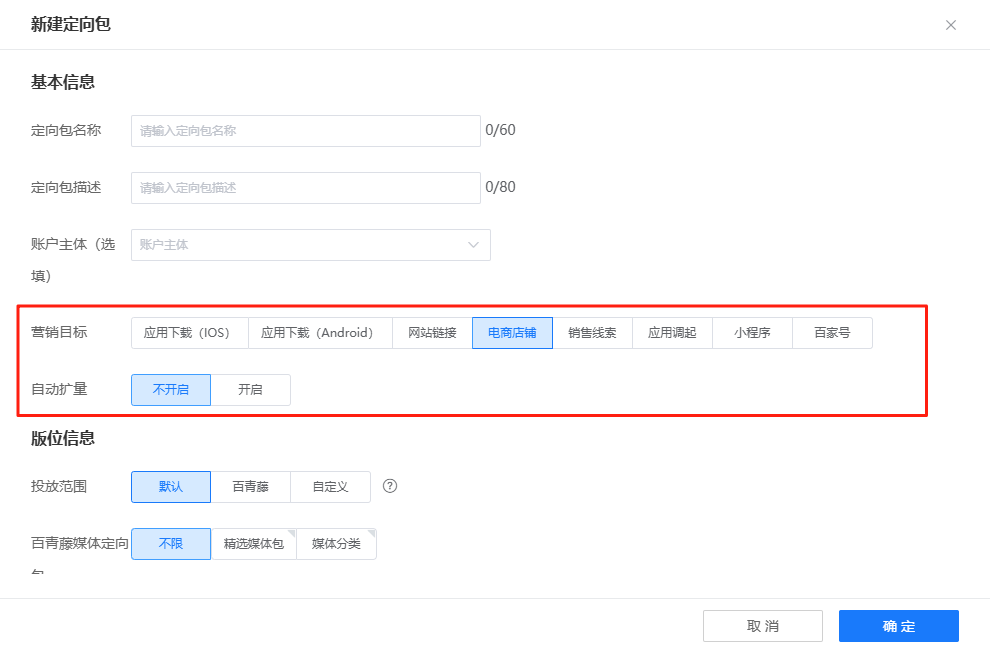
  2. 营销目标要对齐当前的搭建链路,支持设置自动扩量
图片展示了百度广告后台的定向包管理界面。界面上方有“媒体定向包”和“创量定向包”两个选项,其中“创量定向包”被红色框突出显示。下方列表显示了多个定向包名称、定向编码、账户主体、投放范围等信息,每个条目右侧有“编辑”“复制”“删除”操作选项。图片旁有红色箭头标注,分别指向“媒体定向包”“创量定向包”及“新建定向包”按钮,文字说明“创建到百度后台,在百度管理,每个账户单独使用”“在创量本地管理,支持多账户通用”“在创量本地管理,支持多账户通用”,与上下文介绍的定向包管理内容相呼应。
图片展示的是“新建定向包”界面中“营销目标”及“自动扩量”设置部分。营销目标有应用下载(iOS)、应用下载(Android)、网站链接、电商活动、销售线索、应用起量、小程序、百家号等选项,当前选中“电商活动”。自动扩量有“不开启”和“开启”两个选项,当前选中“不开启”。该图片与文档中“定向包”部分内容对应,用于说明在新建定向包时,营销目标和自动扩量的设置情况。

2.6 创意素材

  1. 支持选择【程序化创意】或【自定义创意】
  2. 可选择一个单元里面放置多个视频和图片;
  3. 支持自动检测低质封面,一键替换
  4. 可以筛选素材所在专辑、组、素材横竖版或者、创意人、设计师;
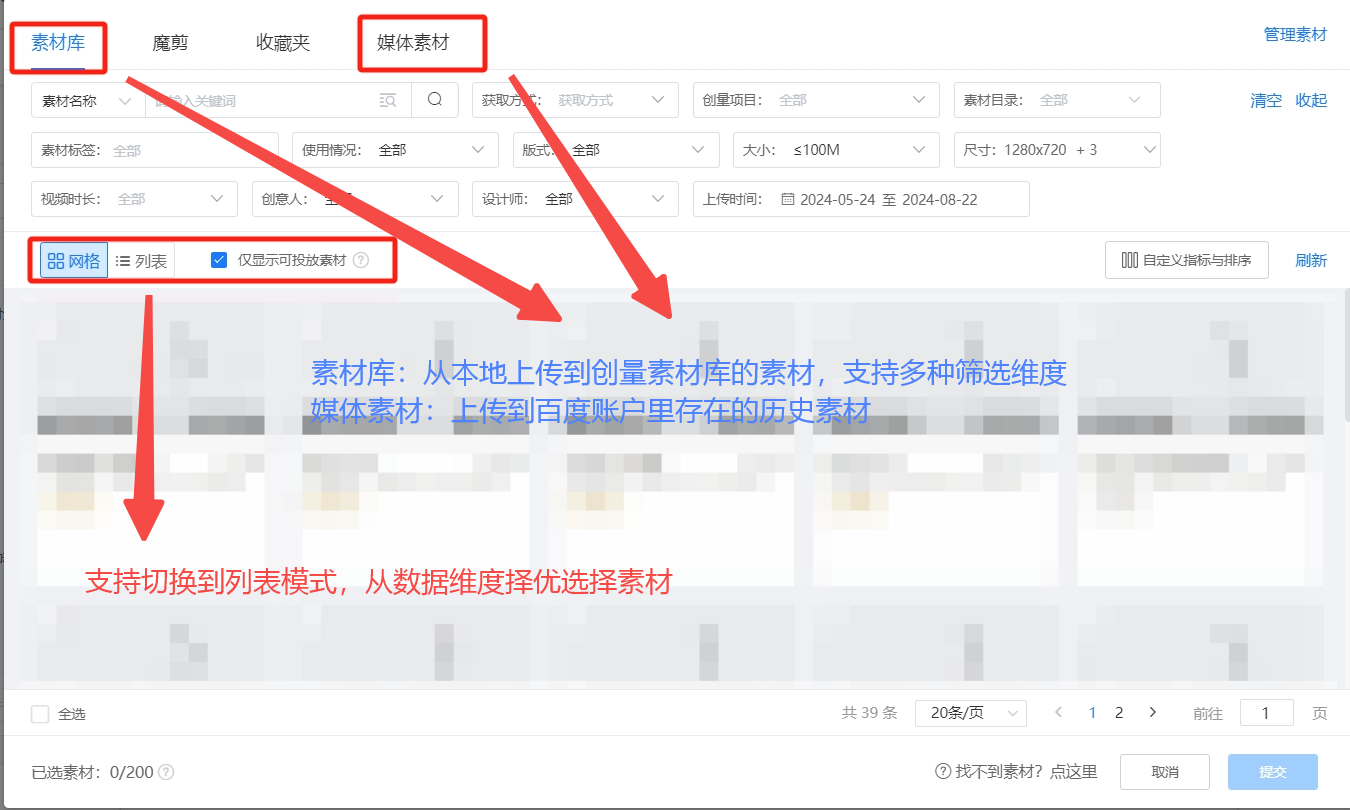
  5. 可切换至列表模式,从数据维度择优选择素材
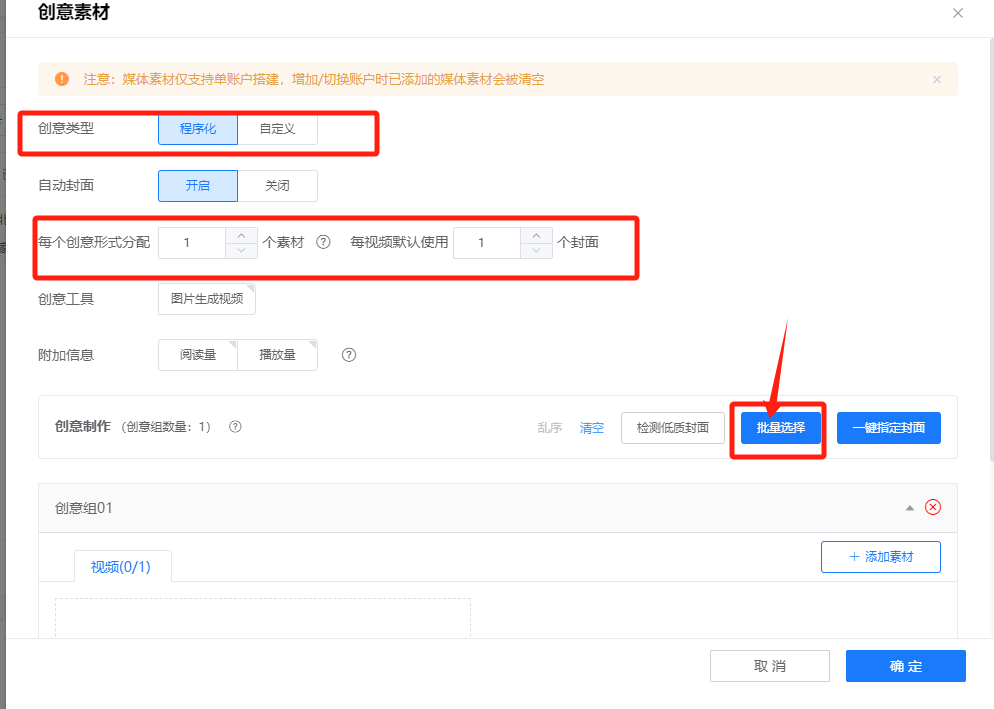
图片展示的是百度电商店铺批量搭建广告时创意素材的设置界面。关键信息有:创意类型可选择程序化或自定义;自动封面功能可开启或关闭,能设置每个创意形式分配的素材个数及每视频默认使用的封面个数;创意制作部分有“批量选择”按钮,可进行素材选择操作。此外,还可添加素材等。该图片与上文“2.6创意素材”部分内容对应,直观呈现了创意素材设置的具体操作选项。
图片展示的是百度电商店铺批量搭建广告时创意素材选择界面。界面中有“素材库”“媒体素材”等选项卡,可对素材进行筛选,筛选维度包括素材名称、使用情况等。界面左下角有“视图”和“列表”切换按钮,支持切换到列表模式,从数据维度择优选择素材。其中“素材库”是从本地上传到创量素材库的素材,“媒体素材”是上传到百度账户里存在的历史素材。此图与上文提到的创意素材选择内容相关,直观呈现了操作界面。

2.7 创意标题

  1. 新建标题支持插入动态词包。
  2. 标题包对应单元层级,例如一个标题包内含3个文案,则最终会在一个单元中包含3个文案;
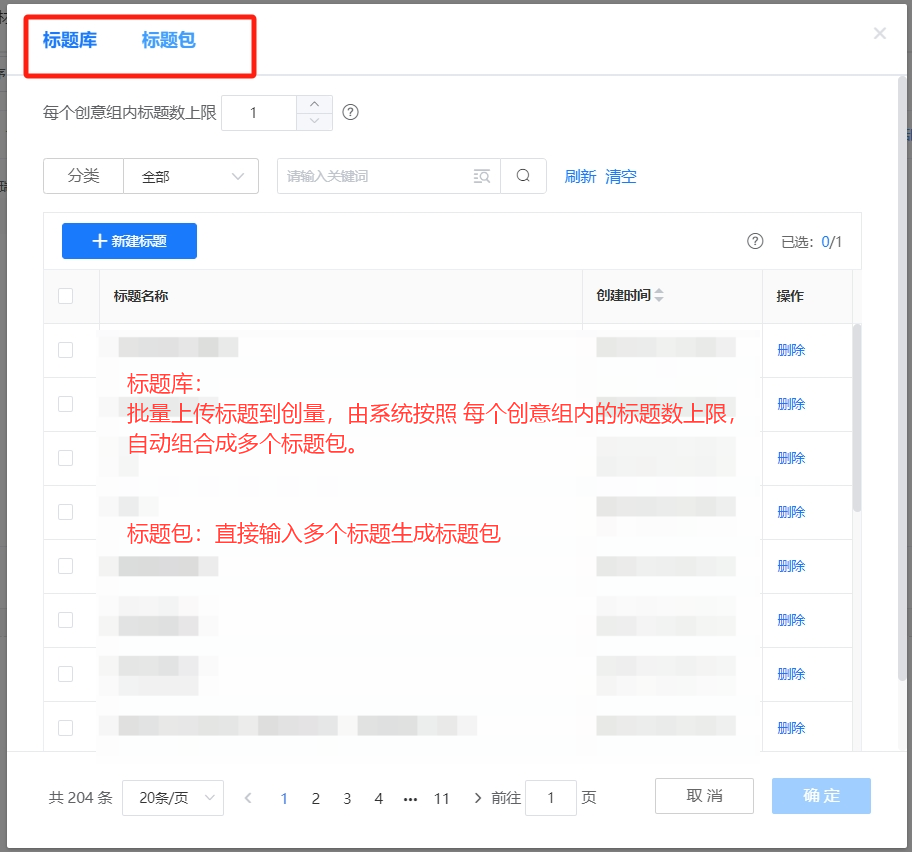
图片展示的是百度电商店铺批量搭建广告中创意标题的编辑界面。界面上方有“标题库”和“标题包”两个选项卡,其中“标题包”被红框突出显示。下方列表呈现了多个标题名称,每个标题右侧有“编辑”按钮。界面底部显示共204条数据,当前为第20页。该图片与上下文紧密相关,直观呈现了新建标题时可选择的标题库和标题包,以及标题编辑操作的界面情况。

2.8 落地页

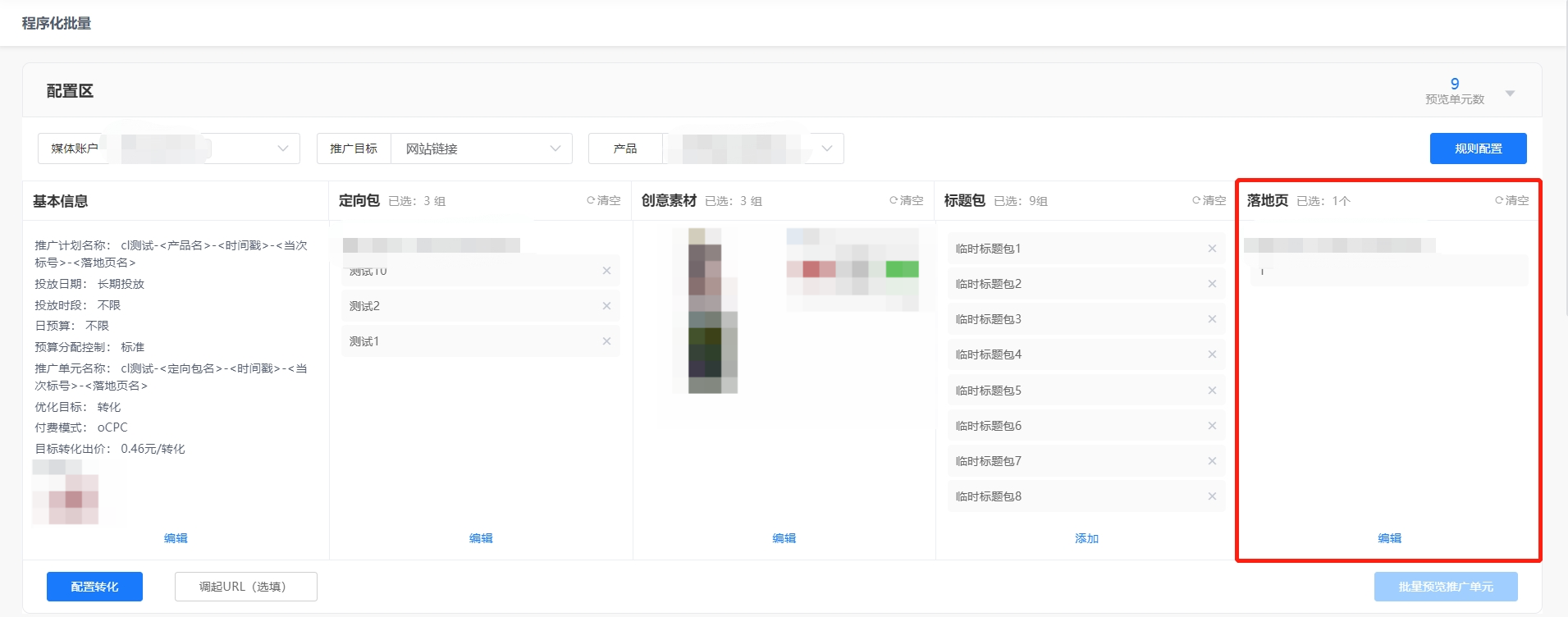
  1. 落地页支持选择基木鱼落地页和第三方落地页,基木鱼支持在搭建页面直接同步媒体账户内的基木鱼落地页,第三方落地页支持本地上传并选择【资产-百度-第三方落地页】
  2. 落地页支持匹配到计划/单元/全部相同。
图片展示的是百度电商店铺批量搭建广告中落地页配置界面。在“落地页”区域,有“已选”和“未选”两个列表,分别显示已选择和未选择的落地页。已选列表中有一个“临时标签页1”,未选列表为空。该图片与上下文紧密相关,上下文介绍了落地页支持选择基木鱼落地页和第三方落地页,基木鱼支持在搭建页面直接同步媒体账户内的基木鱼落地页,第三方落地页支持本地上传并选择特定资产,此图直观呈现了落地页的配置情况。

2.9 转化跟踪

  1. 直接拉取账户内已经存在的资产,联调需要先在百度后台完成 !!
  2. 确认账户内创建的是【转化跟踪】还是【事件资产】再进行选择
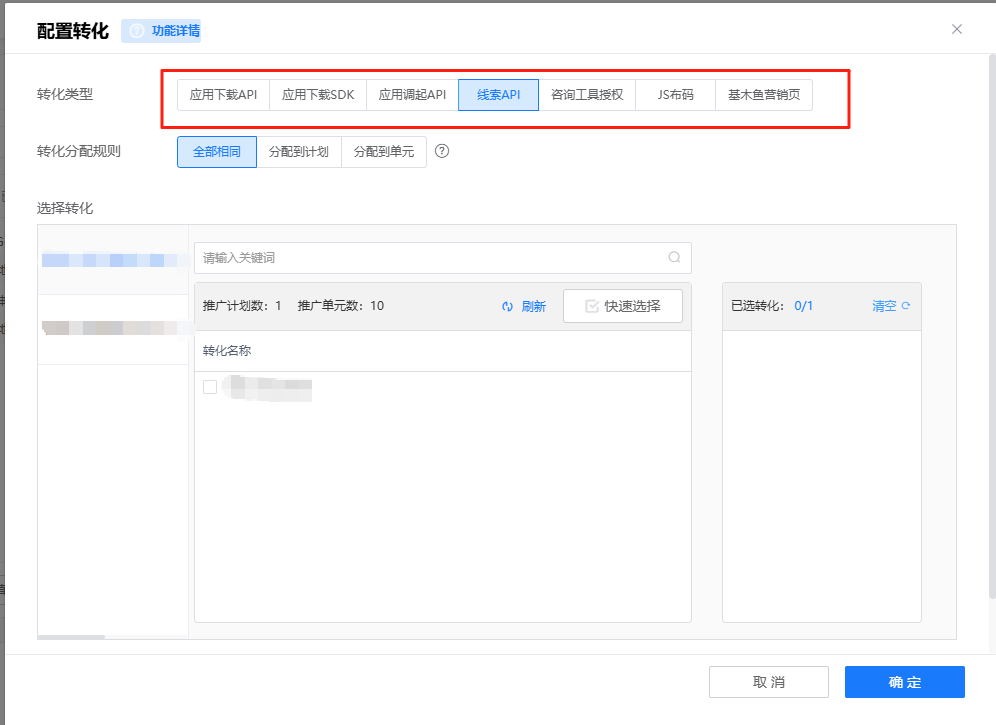
  3. 根据已选的目标转化 & 转化接入方式 进行过滤,找不到时 请与百度后台创建转化跟踪的页面对比信息
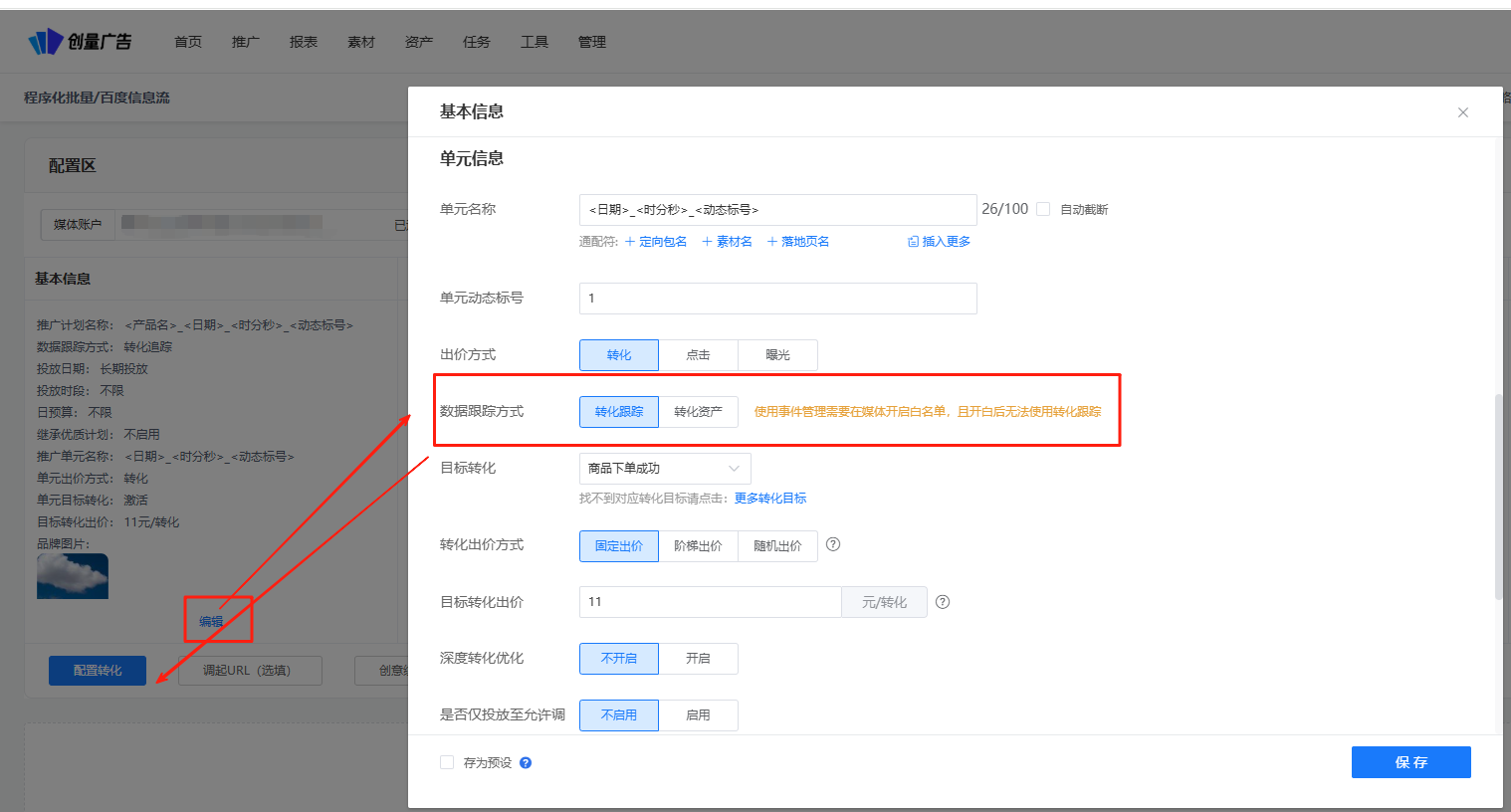
图片展示的是百度信息流广告后台中单元信息设置界面。界面中“数据跟踪方式”处有“转化 自动生成”和“转化资产”两个选项,其中“转化资产”选项被红色框线突出显示。该图片与文档中“2.确认账户内创建的是【转化跟踪】还是【事件资产】再进行选择”内容相关,用于指导用户在设置单元信息时,根据账户内创建的转化类型选择对应的数据跟踪方式。
图片展示的是百度电商店铺批量搭建广告中落地页配置转化的界面。界面上方“转化类型”处有多个选项,包括应用下载API、应用下载SDK、应用商品API、线索API、咨询工具授权、JS代码、基木鱼智能页,这些选项被红色框突出显示。下方有转化分配规则选项,以及选择转化的相关操作区域,可输入关键词、查看推广计划数和单元数等。该图片与上文提到的确认账户内创建的转化跟踪或事件资产后进行选择,以及根据目标转化和转化接入方式进行过滤的内容相关,用于指导转化配置操作。

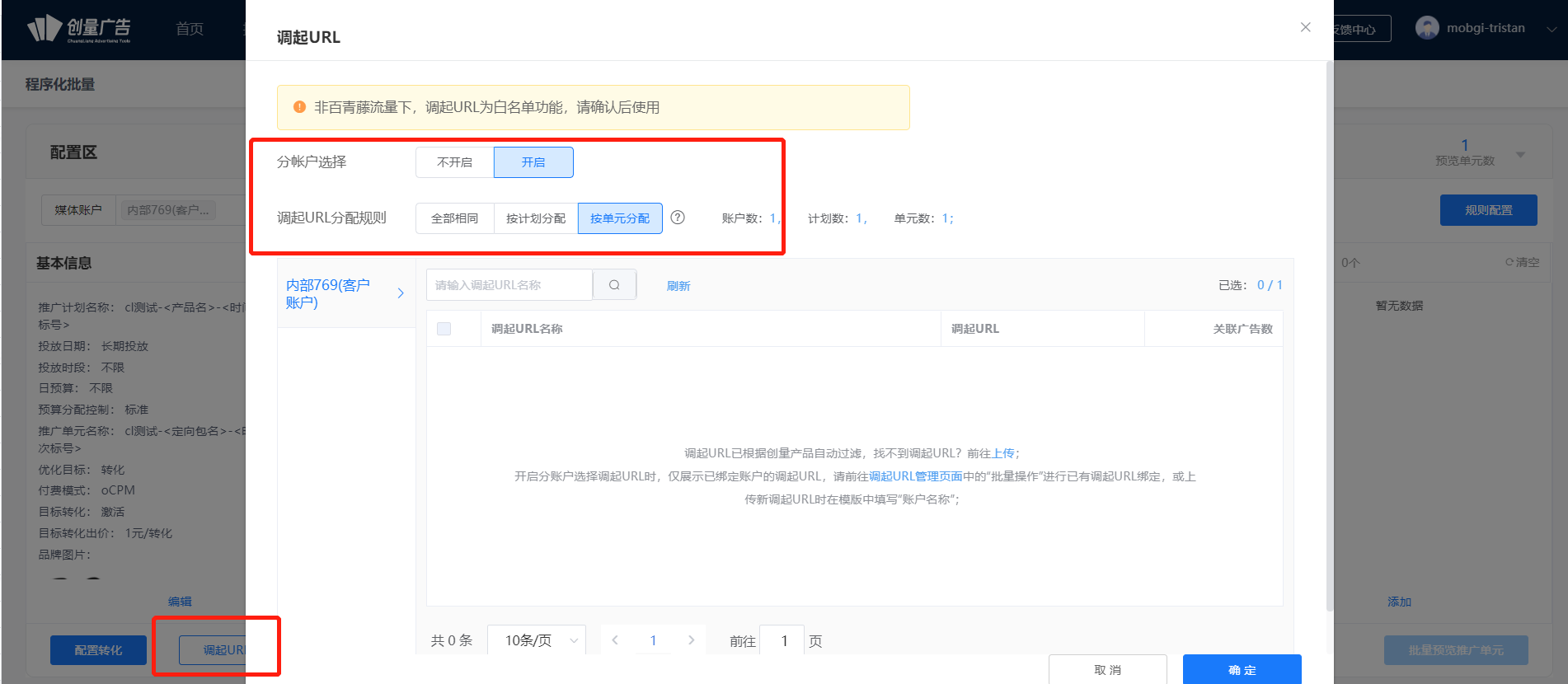
2.10 调起url (非必填,不需要则忽略)

  1. 非百青藤流量下,调起URL为白名单功能,请确认后使用;
  2. 调起url支持匹配到计划/单元/全部相同。
图片展示的是百度营销平台中“调超URL”弹窗界面。弹窗内有“分配产选择”“调超URL分配规则”“内容/定向资产”等板块,其中“分配产选择”板块被红色框突出显示,可选择“不分配”或“开启”;“调超URL分配规则”板块有“全部明配”“设计计划分配”“策略与计划”选项,其中“策略与计划”被红色圆圈标注。该图片与上下文介绍的广告配置信息填充完整后批量预览推广单元等内容相关,展示了广告配置中“调超URL”设置的界面和关键选项。

2.11 预览推广单元以及提交

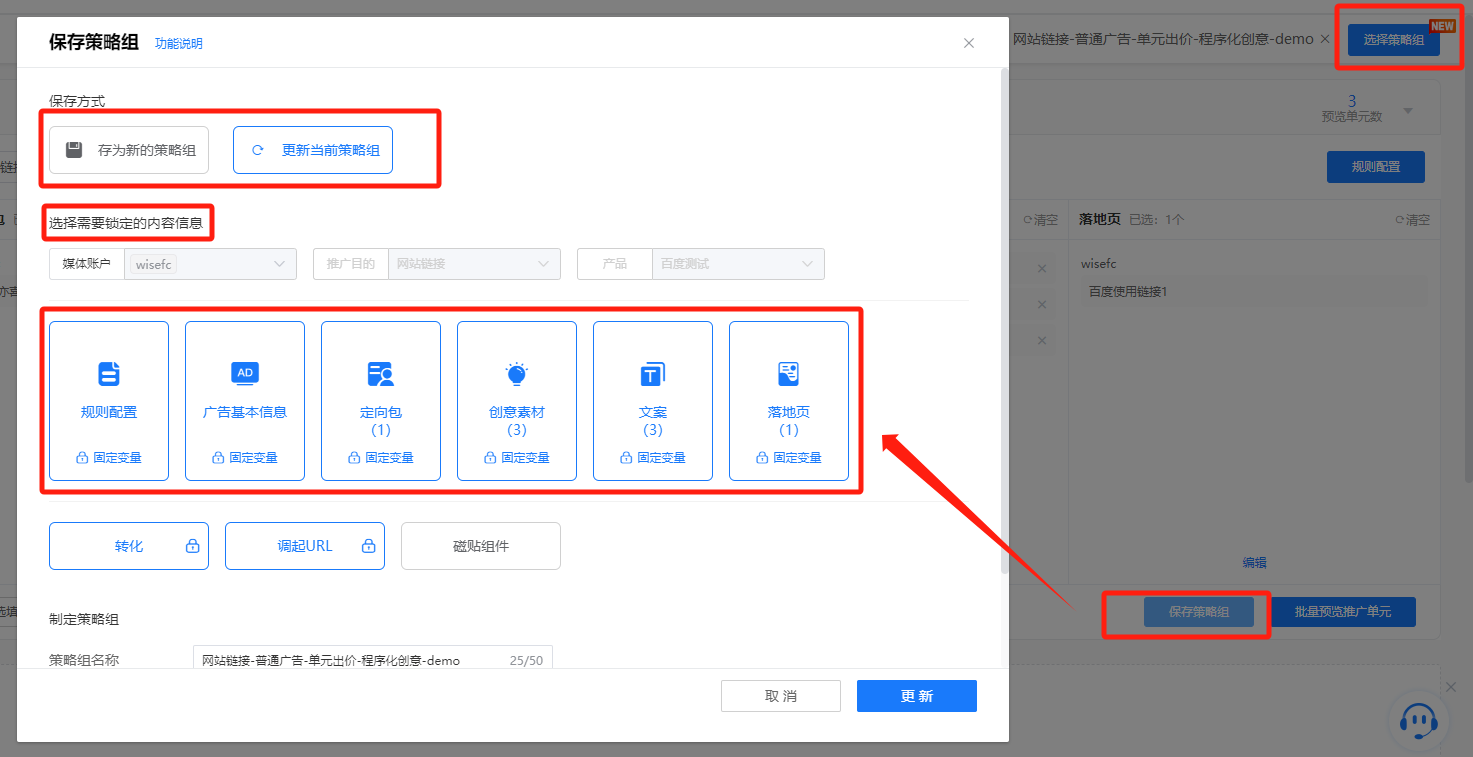
  1. 首次搭建,广告信息配置完整之后,可以保存策略组
    • 锁定的版块,可以保存成策略组,下次搭建时直接复用,未锁定的版块则清空内容
    • 已有策略组,修改内容后,支持存为新的策略组或更新当前策略组
    图片展示的是百度电商店铺批量搭建广告中落地页策略组的保存方式界面。界面上方有“保存方式”区域,可选择“保存为新的策略组”或“更新当前策略组”。下方有多个板块,如规则设置、广告基本信息、定向包、创意素材、文案、落地页等,每个板块下方有“调整变量”标识。右上角有“点击编辑规则”按钮,右下角有“取消”和“更新”按钮。该图与上下文介绍的保存策略组、修改内容存为新策略组或更新当前策略组等内容相契合。
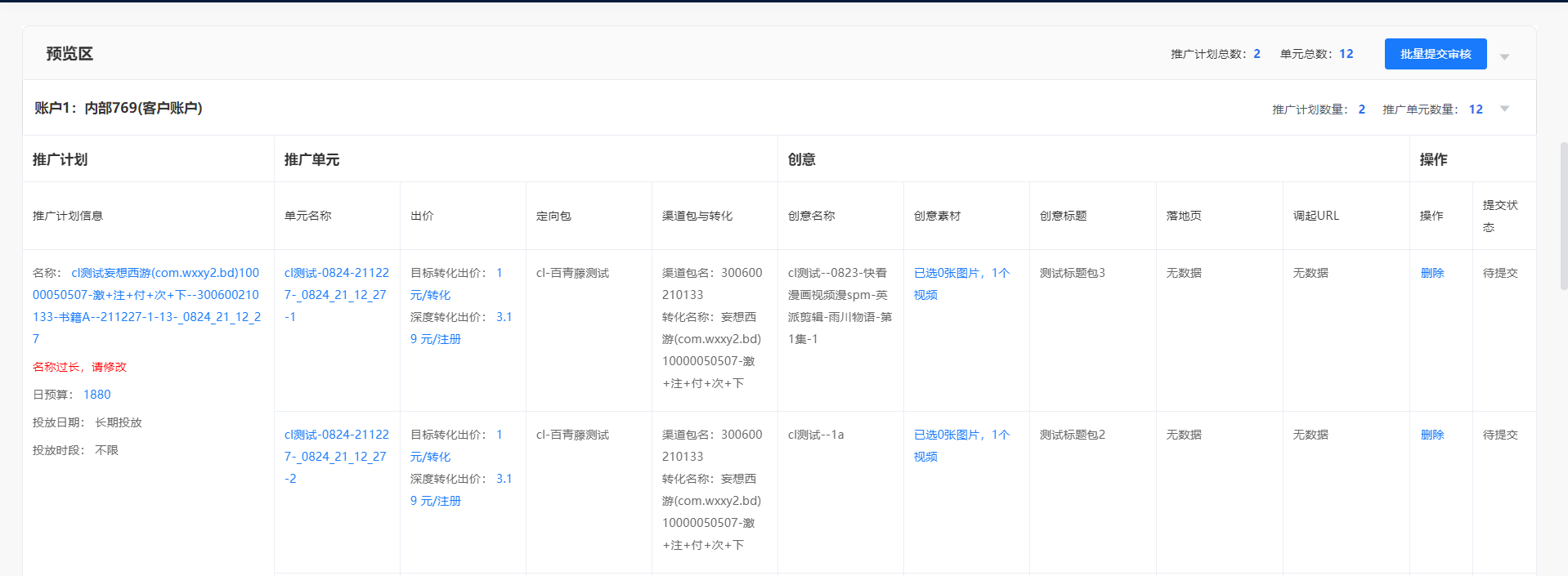
  2. 广告配置信息填充完整后,可以批量预览推广单元;配置区内容更改后,需要重新预览才能生效
  3. 确认预览区内容配置无误后再提交
    • 单元数量=定向包数量x创意组数量,计划数量受规则配置影响
    • 确认计划命名、单元命名,无重复后再提交审核
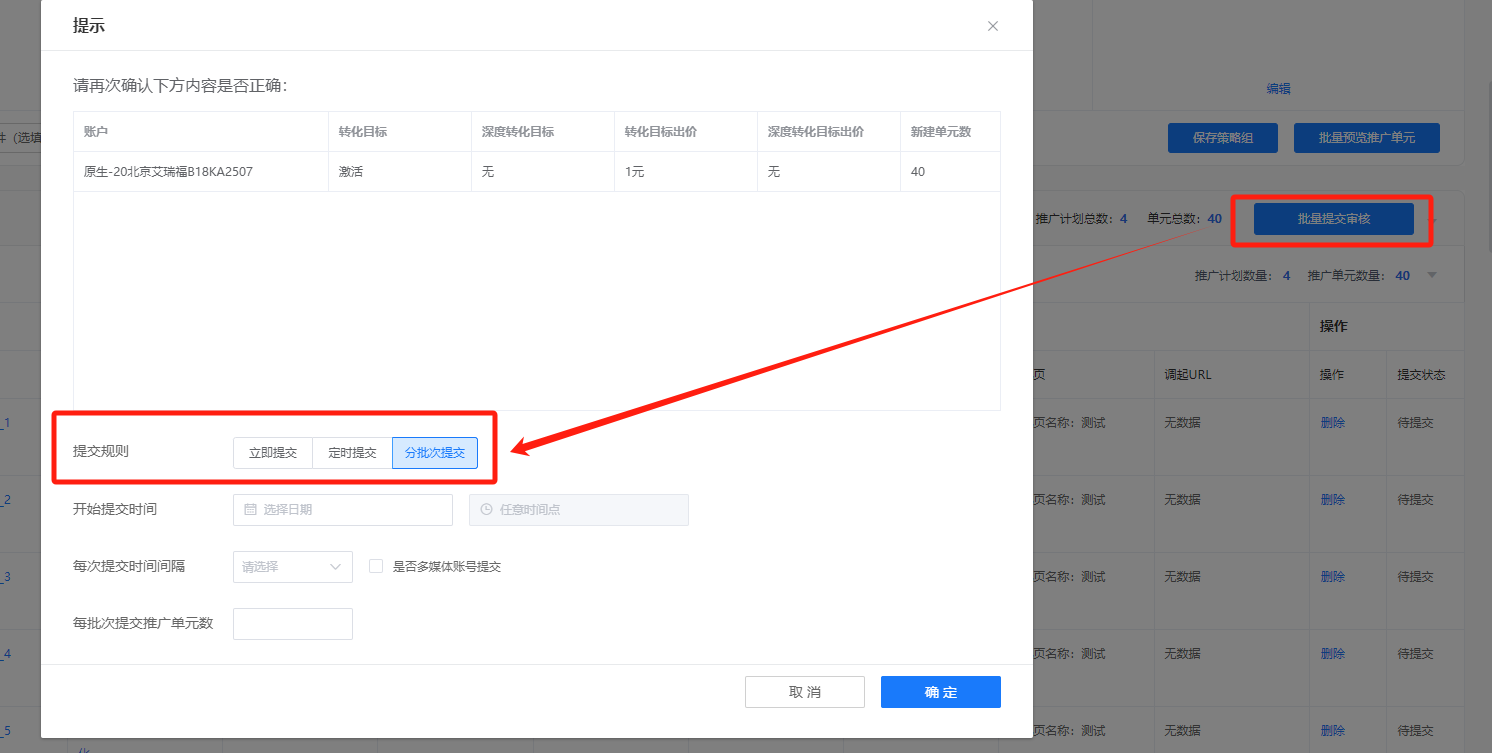
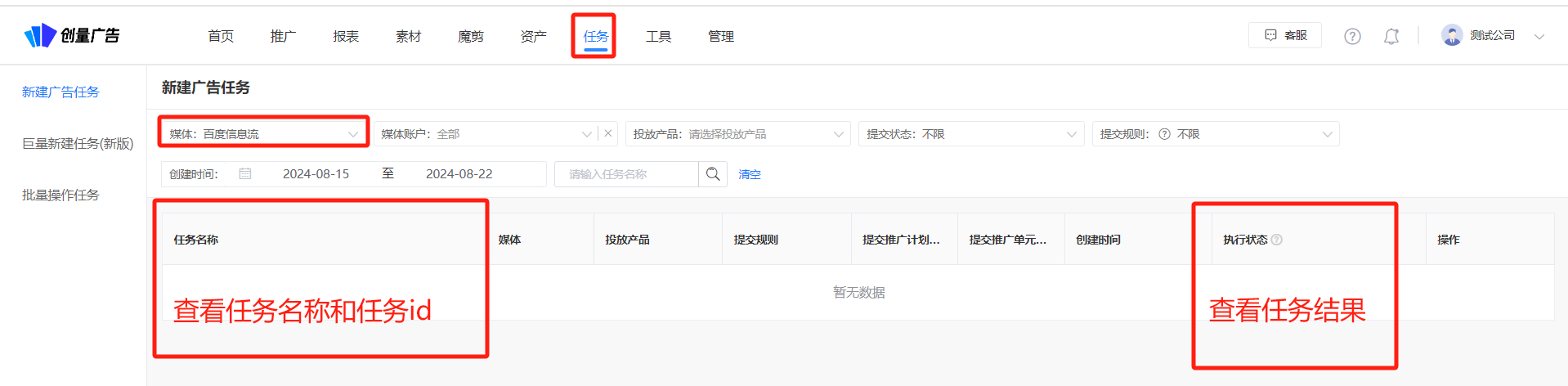
图片展示的是电商店铺批量搭建广告中预览推广单元及提交时的预览区界面。界面显示账户1信息,推广计划信息包含名称、计划ID、出价、定向包、出价优化方式、出价优化值、名称过长需修改等。推广单元信息有名称、单元ID、出价、定向包、出价优化方式、出价优化值、名称过长需修改等。创意部分有名称、创意素材、创意标题、落地页、编码URL等。操作栏有“预提交”和“待提交”按钮。该图与上下文介绍的广告配置信息预览、提交审核等内容相关,直观呈现了预览区的布局与信息展示。图片展示的是电商店铺批量搭建广告时提交审核的提示界面。界面中以红色框突出显示“分批次提交”选项,下方还有“立即提交”和“临时提交”选项。该图片与上下文紧密相关,上下文介绍了提交广告时的三种提交方式,此图直观呈现了其中的“分批次提交”选项,帮助用户了解提交广告时的多种选择,辅助用户进行广告提交操作。图片展示的是巨量引擎广告任务中心页面。页面上方有“任务”选项被红框突出显示。下方“新建广告任务”区域,有“媒体”下拉框等筛选条件,以及“任务名称”输入框。下方“任务名称”区域,可查看任务名称和任务id;“执行状态”区域,可查看任务结果。该图与文档中“提交审核时,支持设置3种提交方式,提交广告后可在任务中心查看历史任务最终的执行状态”内容相关,直观呈现了任务中心的界面及查看任务结果的操作位置。

在接这个接口时卡住了?
Stuck wiring this API into production? We build ad-delivery tooling on these platforms — campaign automation, reporting pipelines, error-handling and migration between API versions.
联系我们 · Talk to us 每日平台更新简报 →