← 学习目录新建广告 · 系统学习知识库
系统学习 · 原文静态导入

【巨量本地推】授权指南

原始路径:权限管理/权限管理/如何授权媒体账户?/【巨量本地推】授权指南

本页含 12 张本地化原始图片 · 0 个本站关联导航

一、账户授权

标准推广(API授权)

入口:推广-账户管理-巨量本地推-新增账户-API 授权
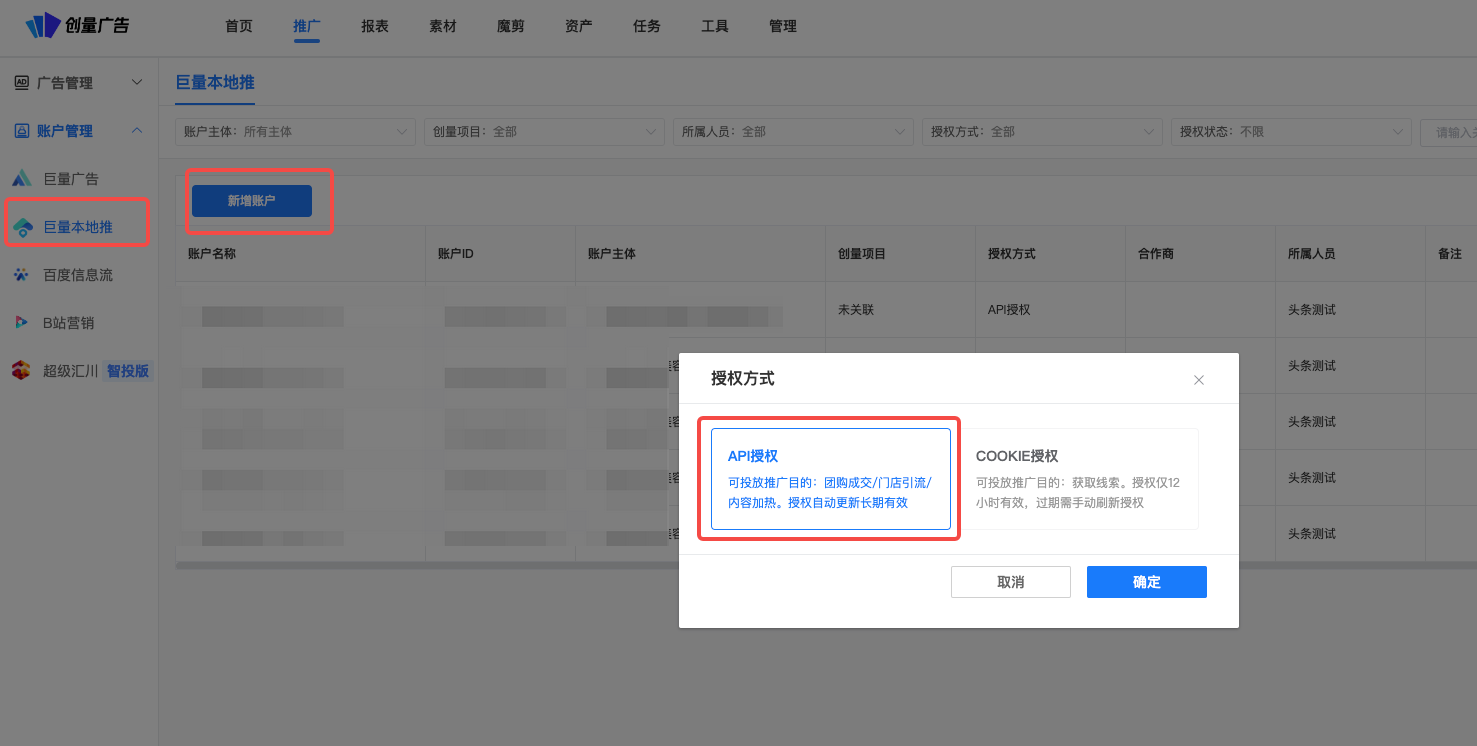
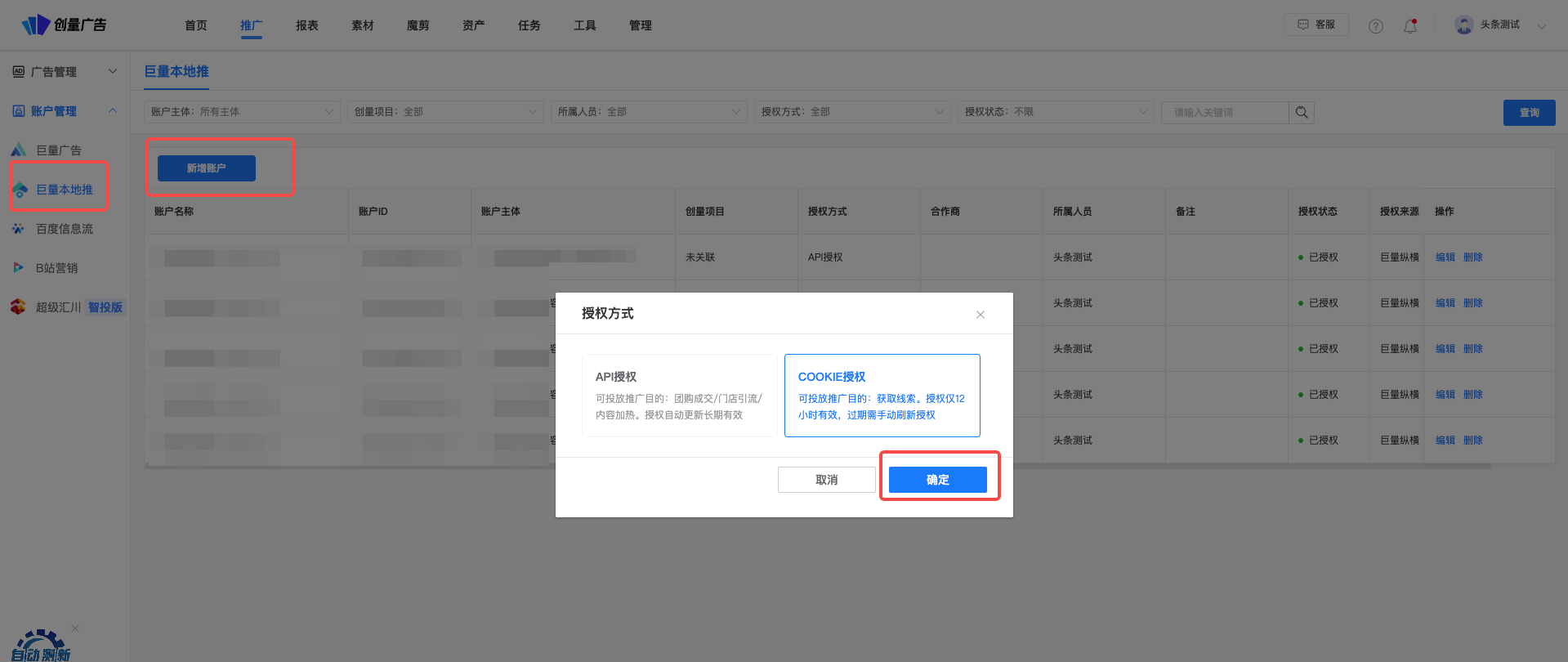
图片展示的是巨量本地推的账户管理界面,左侧导航栏选中“

勾选管家/代理商账户

为避免搭建时无法预览账户内已有视频素材,请勾选敏感物料
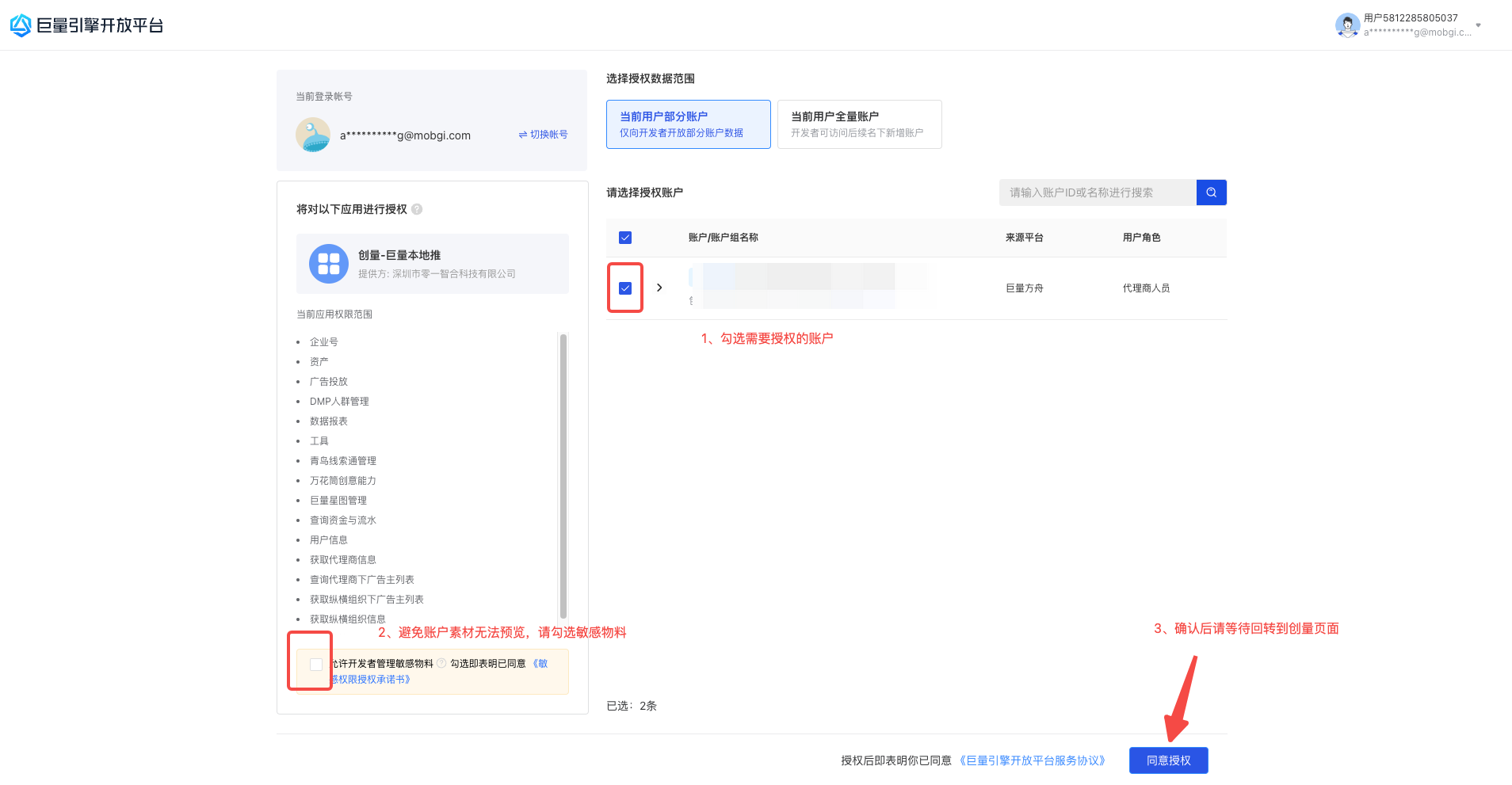
图片展示的是巨量引擎投放平台中巨量本地推账户授权界面。左侧为授权操作说明,包括授权范围、授权资产类型等。右侧是选择授权资产市场,有“当前推广产品是推广产品”和“当前推广产品是企业资产”两个选项,当前选中“当前推广产品是推广产品”。下方有“选择要授权的资产”区域,显示了两个资产,右侧有“确认授权”按钮。图片与上下文关系紧密,直观呈现了标准推广(API授权)中账户授权的操作步骤和界面。

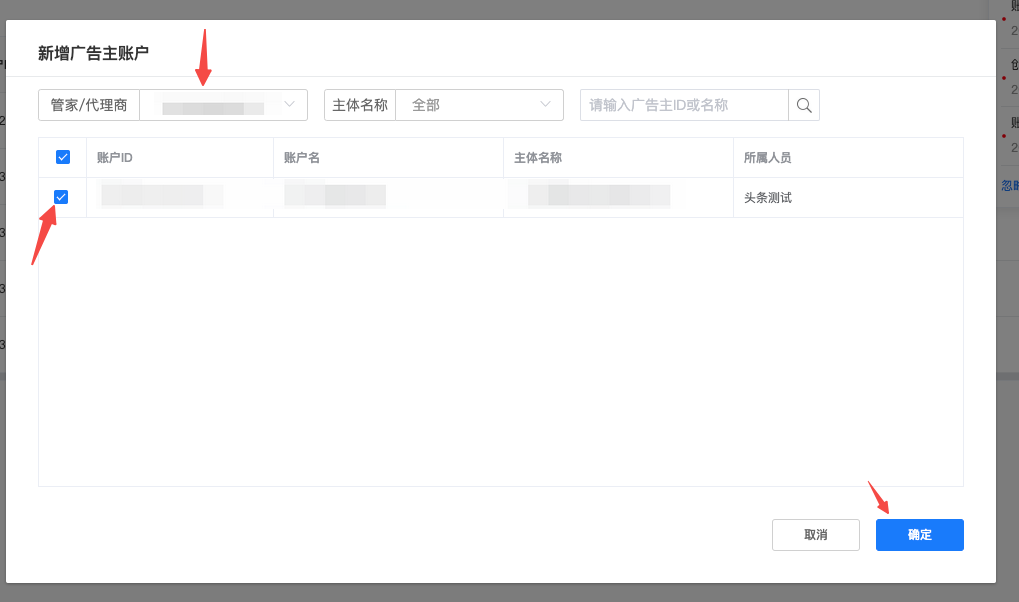
等待回转到创量页面后,勾选广告主账户并确定

图片展示的是巨量本地推中“新增广告主账户”界面新增广告主账户”页面。 该页面用于选择广告主账户进行授权。页面上方有“管家/代理商”下拉框,下方有“广告主账户”列表文档中“标准推广(API颜色明显偏亮的突出部分;有箭头指向,且上下文也提及的部分;有数字序号标识步骤的内容。这些内容属于核心内容,需要在描述图片和“主体名称”下拉框,以及“请输入广告主ID或名称”搜索框。下方列表中显示了广告主图片

线索推广(Cookie授权)

入口:推广-账户管理-巨量本地推-新增账户

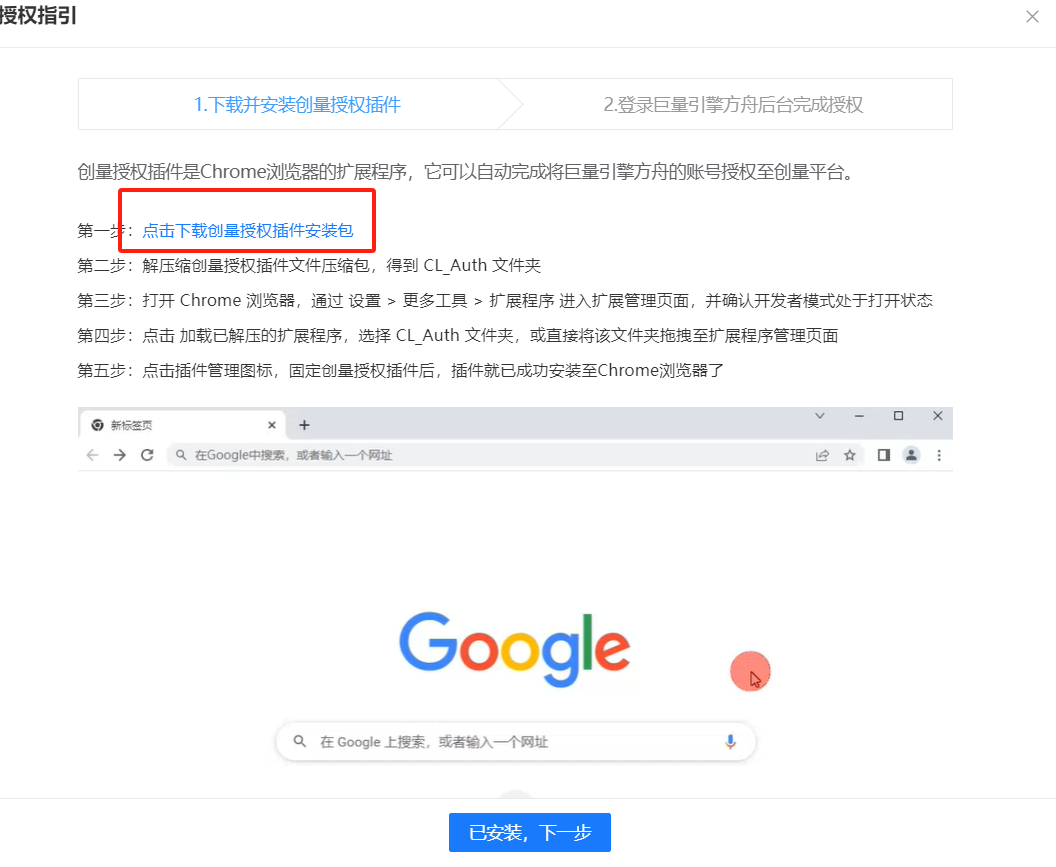
重点:需要点击下载创量授权插件安装包,安装成功后可授权账户
图片展示的是 !***

图片展示了巨量本地推账户授权指南中下载安装授权组件的步骤。画面中红框突出显示“点击下载巨量授权插件安装包”文字,下方是Google浏览器界面,提示“已安装,下一步”。该图片与上文“下载安装授权组件并解压文件,添加到chrome浏览器扩展程序中”内容对应,直观呈现了下载授权插件安装包的操作指引,帮助用户顺利完成授权操作。

  1. 下载安装授权组件并解压文件,添加到chrome浏览器扩展程序中,详细可见视频:
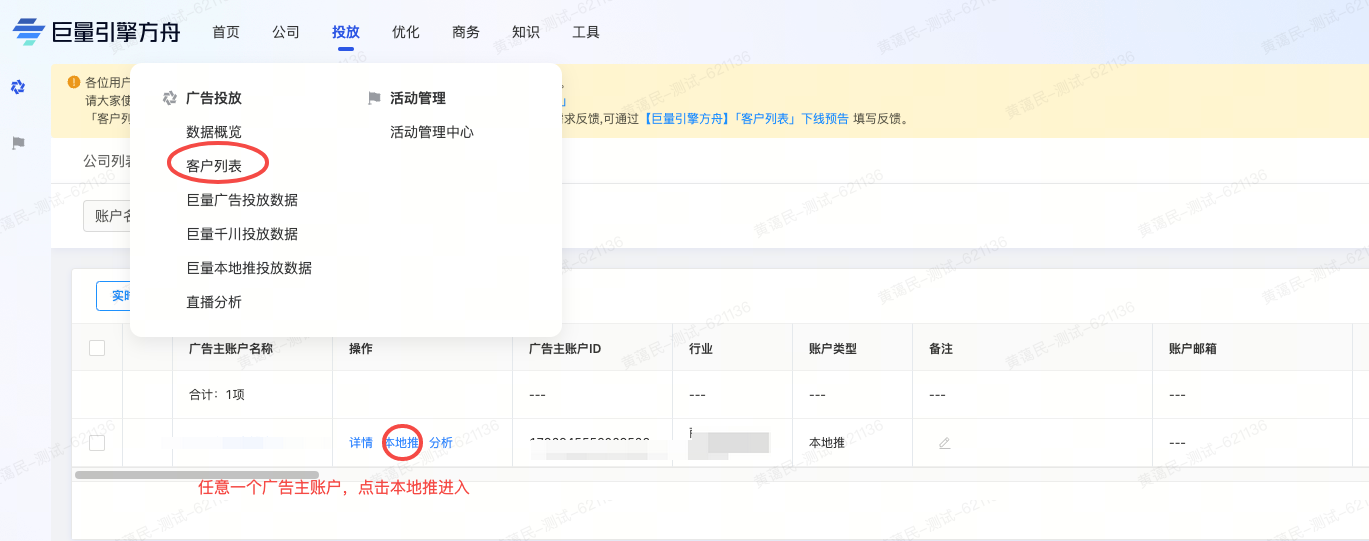
  1. 登录“巨量方舟后台”,进入投放-客户列表,选择任意一个广告主账户进入本地推;也可以通过【巨量工作台】进入本地推账户列表图片展示了巨量引擎方舟平台的客户列表页面。左侧导航栏中“客户列表”被红色框突出显示。右侧表格中显示了广告主账户名称、操作、广告主账户ID、行业、账户类型、备注、账户邮箱等信息,其中账户类型为本地推。页面底部有提示“任意一个广告主账户,点击本地推进入”。该图片与上文“登录‘巨量方舟后台’,进入投放-客户列表,选择任意一个广告主账户进入本地推”的操作步骤相关,直观呈现了操作中选择广告主账户的页面位置。
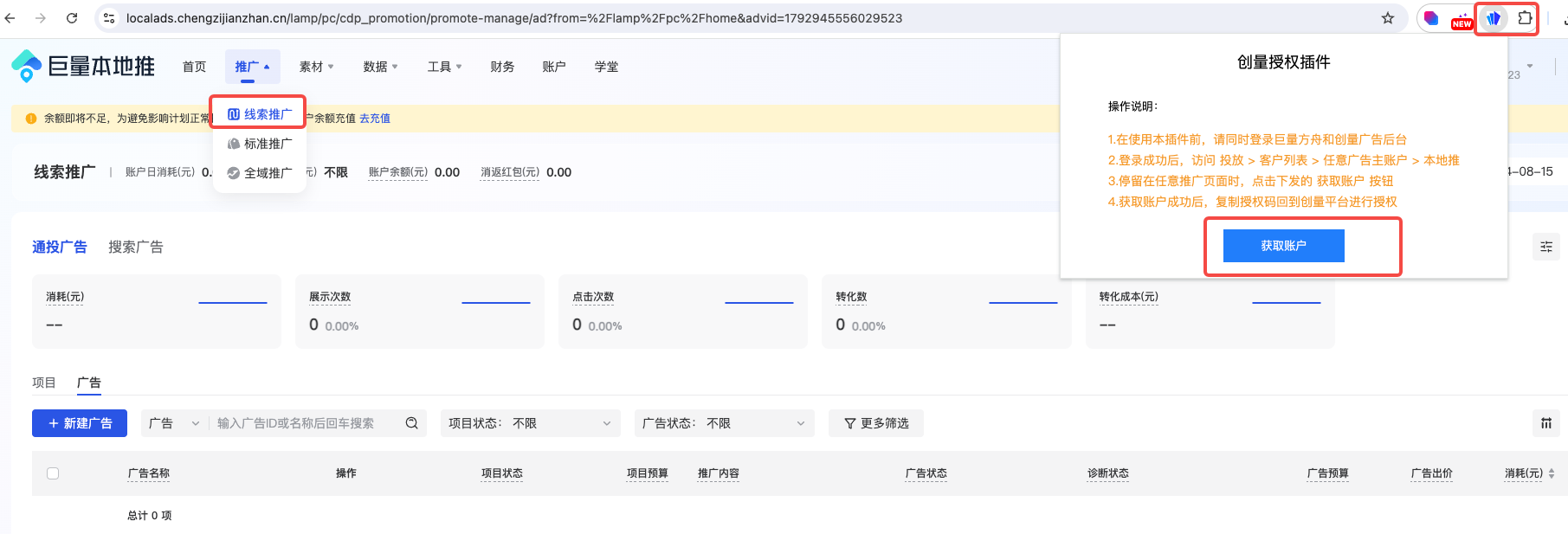
  2. 广告主账户进入【推广】,并点击授权组件获取账户图片展示的是巨量本地推的界面,左侧导航栏中“线索推广”被红色框突出显示。右侧弹出“创建授权插件”窗口,其中“获取授权”按钮被红色框标出。该图片与文档中“标准推广(API授权)”部分上下文对应,是步骤2“广告主账户进入【推广】,并点击授权组件获取账户”操作后的展示界面,用于辅助说明获取授权码的操作位置。
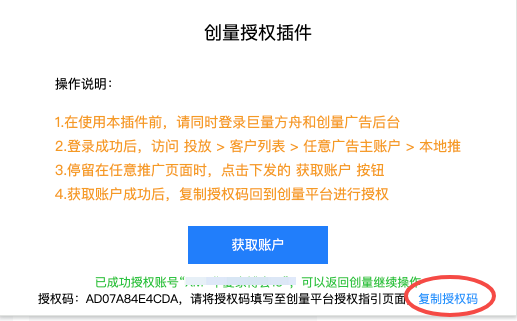
  3. 复制授权码回到创量广告后台
图片展示的是创量授权插件的操作说明界面。上方有“创量授权插件”标题及操作说明,包括登录巨量方舟和创量广告后台、访问投放 - 客户列表 - 广告主账户 - 本地推、点击“获取账户”按钮、复制授权码等步骤。下方有一个蓝色的“获取账户”按钮,以及授权码“AD07A84E4CDA”,并有“复制授权码”提示。该图片与上文介绍的巨量本地推授权流程相关,是对授权操作步骤的直观呈现。
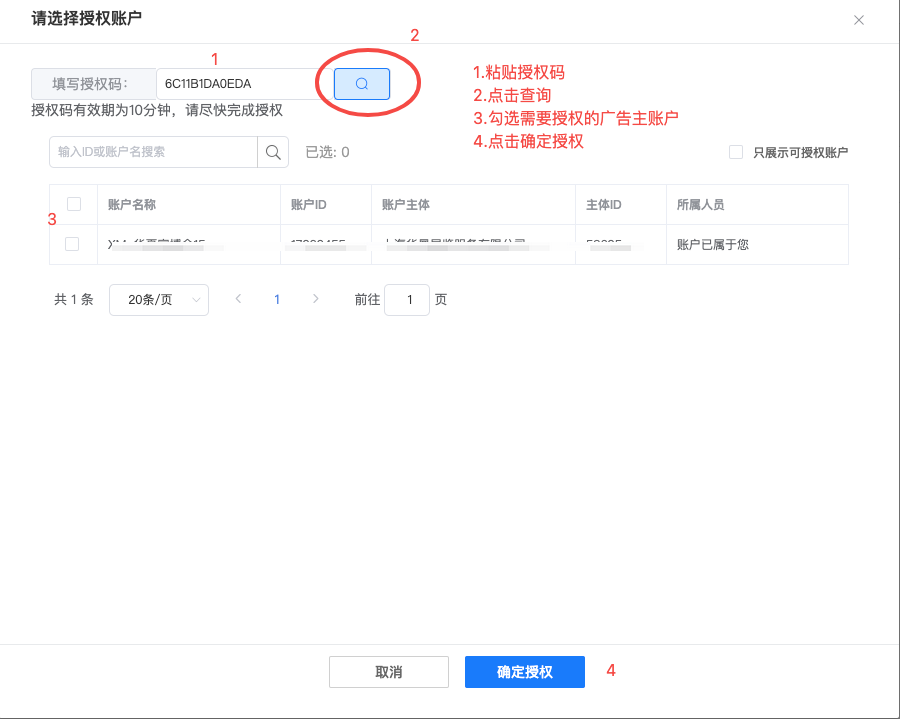
图片展示的是巨量本地推授权操作中“请选择授权账户”的界面。界面中有4 自动生成的授权码“6C1B1DA0EDEA”,以及“粘贴授权码”“点击查询”“勾选需授权的广告主账户”“点击确定授权”等步骤说明。下方是账户列表,显示了账户名称、账户ID、账户主体、主体ID、所属 自动生成 addCriterion图片内容

二、账户掉授权后更新授权

如果新建广告时找不到对应的账户,可以先在【推广】-【账户管理】-【巨量本地推】板块确认账户的授权状态,如若显示【待授权】,则需重新操作授权。
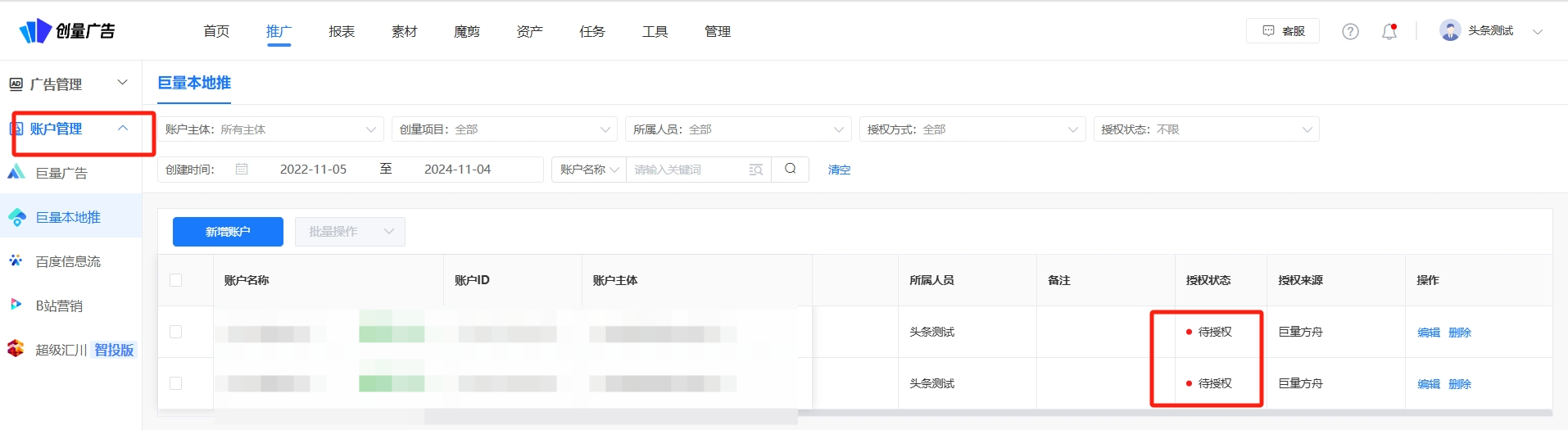
图片展示的是图片所在文档中“账户掉授权后更新授权”部分内容。画面为巨量本地推的账户管理界面,左侧有“账户管理”选项。右侧���� addCriterion addCriterion图片展示的是巨量本地推的账户管理界面,位于文档���������������������������������������� addCriterion
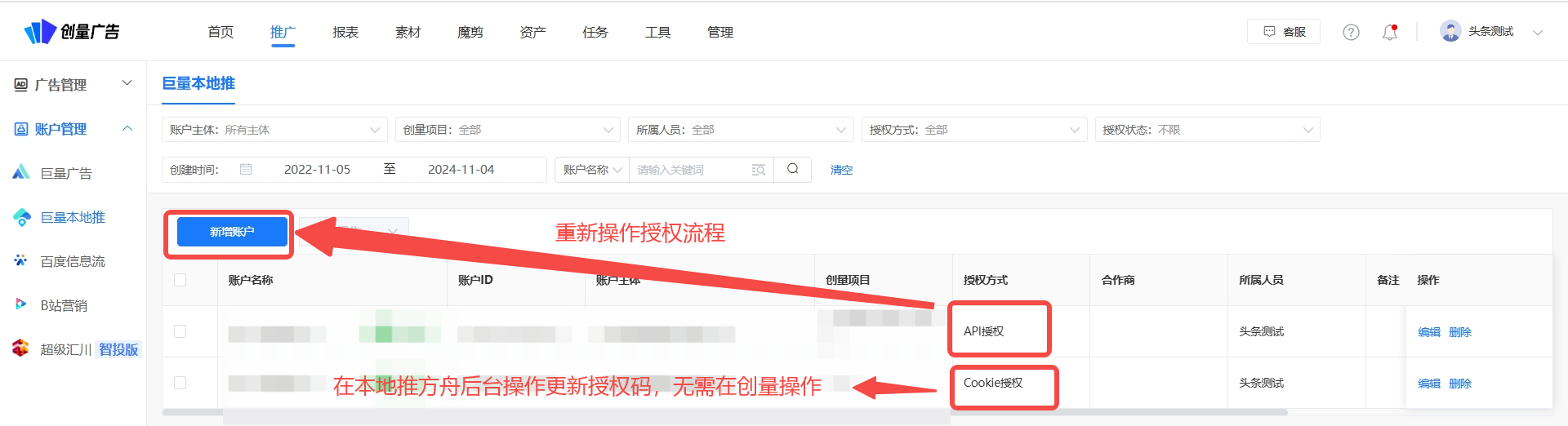
  1. 授权方式为【api授权】的账户,重新点击【新增账户】,操作授权流程。
图片展示的是巨量本地推后台账户管理界面。界面上方有“推广”等导航栏,左侧有“巨量本地推”等分类。中间区域显示“新增账户”按钮,下方有账户名称、账户ID、账户主体、创量项目、授权方式、合作商、所属人员等信息列。图片中用红色箭头和文字标注了“重新操作授权流程”及“在本地推舟后台操作更新授权码,无需在创量操作”,并分别指向“新增账户”按钮和授权方式列中的“API授权”“Cookie授权”选项,直观呈现了授权更新操作的指引。
  1. 授权方式为【cookie授权】的账户,仅需登录对应方舟账户,重新点击【创量授权插件】-【获取账户】。在插件提示复制授权码时,系统将更新该创量账户可操作的广告主账户,无需在创量侧进行操作。
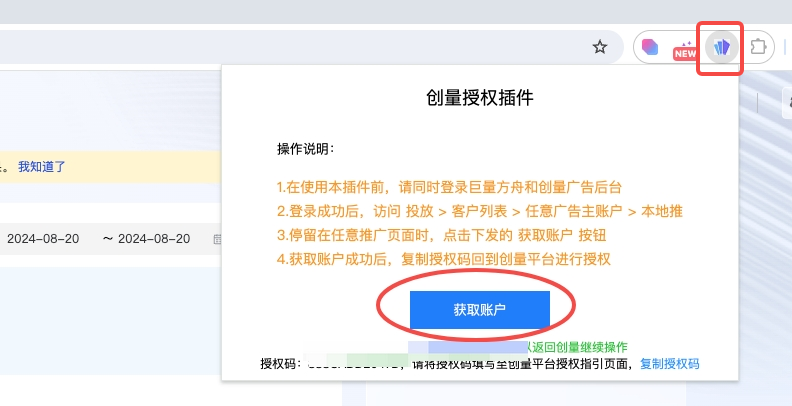
图片展示的是巨量本地推的创量授权插件操作界面。界面上方有“NEW”标识,右上角有“新建”按钮。中间部分是插件操作说明,包括登录方舟和创量广告后台、访问对应页面点击“获取账户”按钮、获取账户后复制授权码等步骤。下方有一个“获取账户”蓝色按钮,其周围有红色框线突出显示。该图片与文档中“授权方式为【cookie授权】的账户,仅需登录对应方舟账户,重新点击【创量授权插件】-【获取账户】”的内容相关,直观呈现了操作步骤中的关键环节。
  1. 账户更新范围跟创量账户角色相关,如部门经理可更新其部门下该方舟账户的授权,企业管理员则可更新所有账户的授权。

在接这个接口时卡住了?
Stuck wiring this API into production? We build ad-delivery tooling on these platforms — campaign automation, reporting pipelines, error-handling and migration between API versions.
联系我们 · Talk to us 每日平台更新简报 →